mosAIの使い方:AI解析から確認・修正・保存まで
mosAIの最初の1本を、動画選択からAI解析、検出枠の修正、書き出し・保存まで案内。無料体験の範囲と、最終ファイルで確認したい点も説明します。
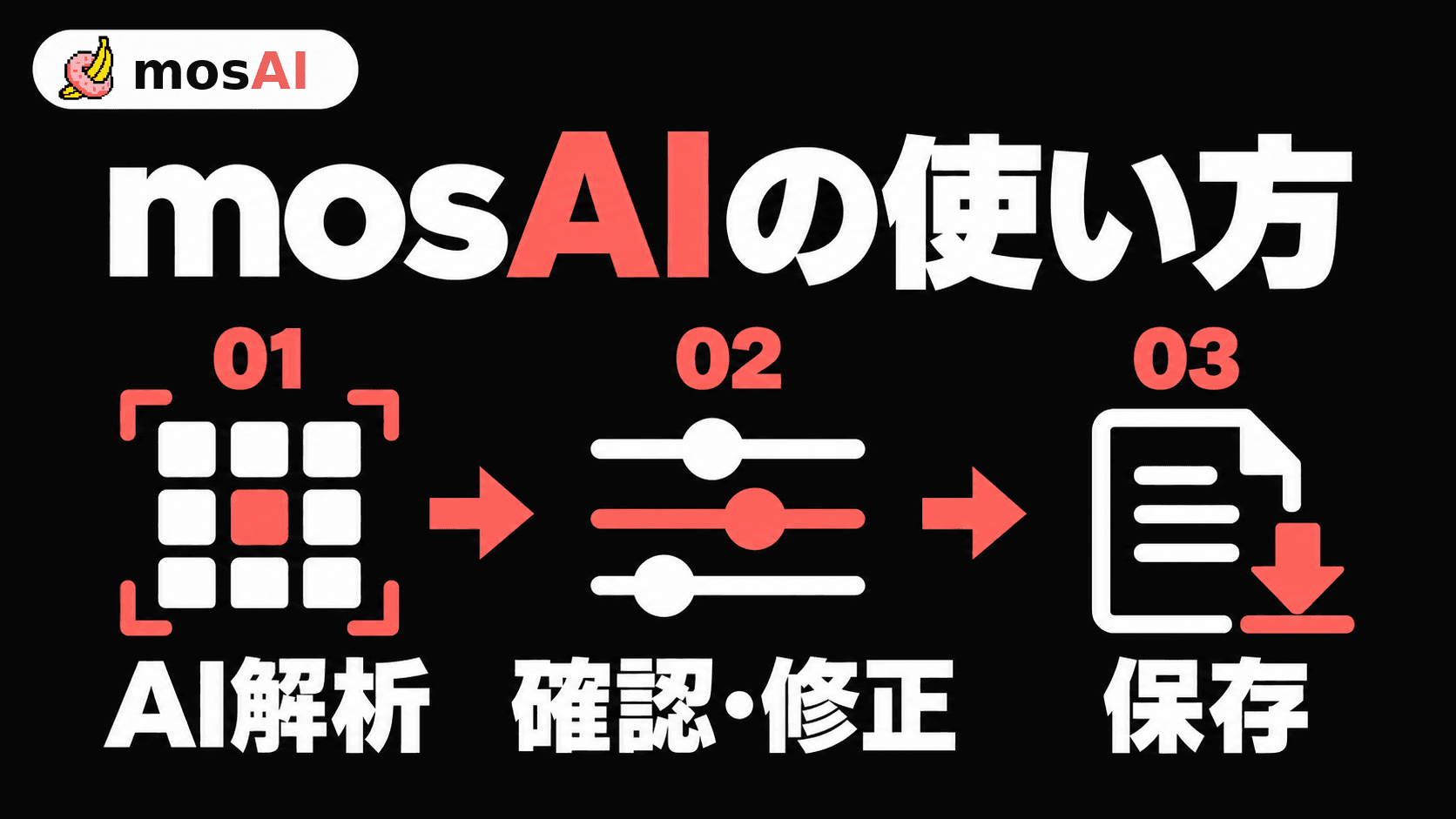
mosAIを初めて使うときは、短い動画1本で、アップロードから保存までの流れを確認すると操作を把握しやすくなります。
基本の流れは、動画をアップロードし、AI解析の結果を確認して必要な箇所を修正し、書き出した動画を保存する、という順番です。
この記事では、それぞれの工程で何を確認すればよいかを説明します。実際の画面に表示される利用条件や案内も確認しながら進めてください。
始める前に用意するもの
最初に確認するのは、素材と、処理したい対象です。
- 自分が送信・処理する権限を持つ動画
- 全体を見直しやすい短い素材
- どの箇所を処理したいかという確認メモ
- 書き出した動画を保存する場所
mosAIは動画をクラウドへアップロードして処理します。利用前に、データの取扱いを確認してください。また、現在の対応対象が目的に合っていることも大切です。開発中・提供準備中の機能は、使える機能として数えないようにしましょう。サービス案内/利用規約
手順1 ホームで動画を選ぶ
mosAIのホームを開き、動画を選択します。公開画面ではMP4・MOV・AVI、最大10GBの案内があります。形式や容量の表示は、利用時の画面で確認してください。mosAIホーム
未ログインの場合は、画面の案内に沿って登録・ログインします。動画を選んだあとに再選択を求められた場合も、表示された案内に従ってください。
最初は1本で操作を確認し、アップロードと解析を区別して見ていきましょう。ファイルの送信が終わったことと、AI解析が終わったことは別の段階です。
手順2 解析対象と利用条件を確認する
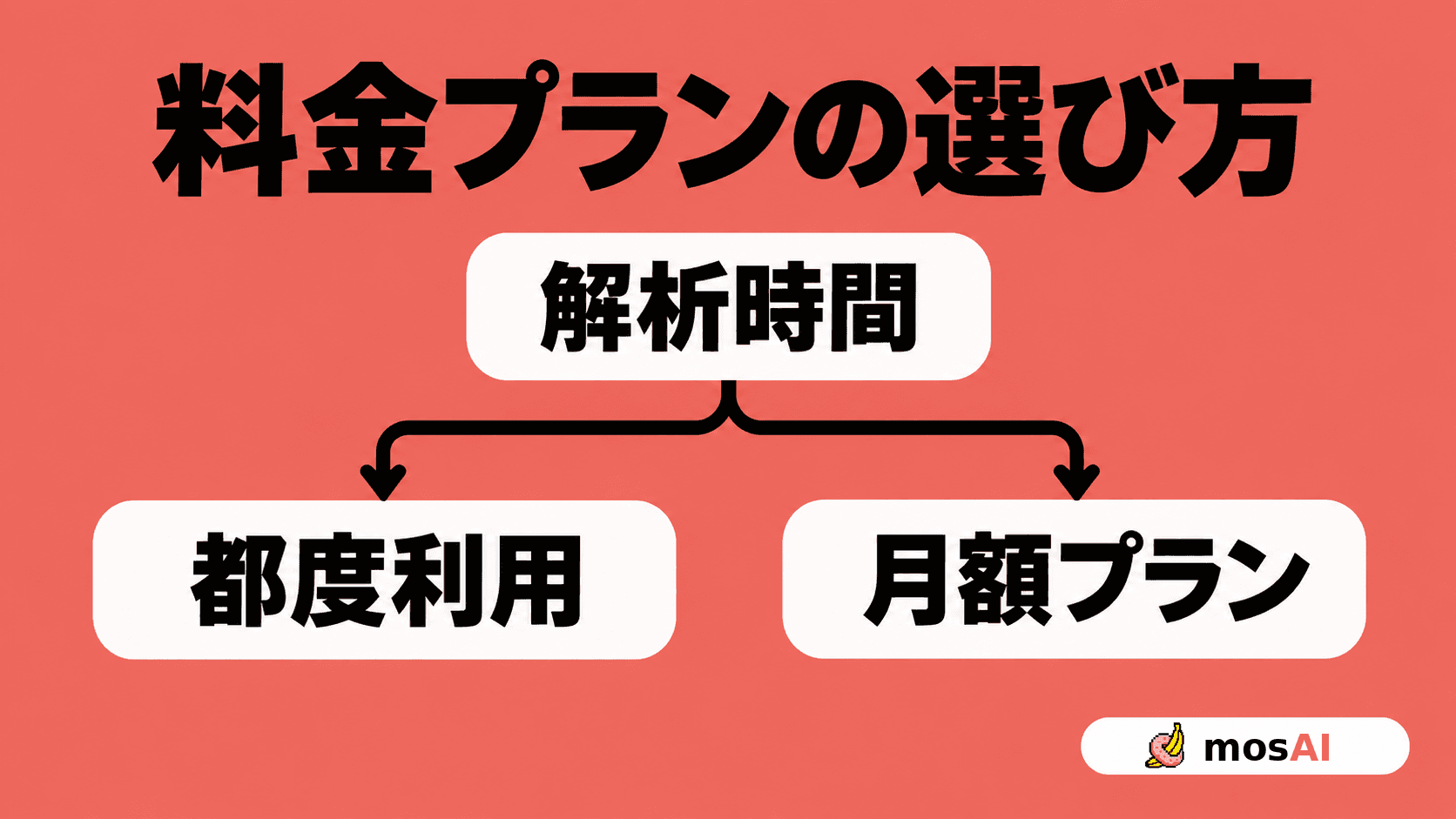
処理を進める前に、対象の動画、解析する範囲、表示される利用量・料金条件を確認します。
mosAIの初回無料体験は、原則として1利用者につき1回、最長1分のAI解析です。長い動画全体を無料で解析するという意味ではありません。実際にどこまでが対象になるかは、開始前の表示を確認してください。利用規約の料金と解析時間の計算
有料利用へ進む場合も、表示内容を確認してから操作します。動画の長さ、解析条件、クレジット残高などを確認せず、同じ処理を何度も開始することは避けましょう。
手順3 解析結果をプレビューで確認する
解析が終わったら、動画を開いて結果を確認します。
最初に全体の流れを見たうえで、気になる箇所は前後に戻して確認すると、見直す場所を整理できます。動きが大きい場面、対象が画面の端に移る場面、カットの切り替わりなども確認対象に含めてください。
確認メモには、次のように具体的に記録します。
- 位置を動かしたい箇所
- 処理範囲を広げたい、または調整したい箇所
- 不要な検出を削除したい箇所
- 処理を追加したい箇所
画面に要確認の案内がある場合は優先して見直します。ただし、その案内がない箇所まで確認不要になるわけではありません。
手順4 必要な箇所を修正する
ホームや編集画面の「使い方ガイド」では、検出枠の移動、サイズ変更、削除、手動追加を確認できます。以下はガイドに沿った操作の説明です。
検出枠を選んで動かす
右パネルの「検出枠を表示」をオンにし、修正したい枠を選択します。枠をドラッグして位置を調整できます。
サイズを変える
枠の四隅のハンドルをドラッグして、大きさを調整します。
同じトラックへまとめて反映する場合は、右パネルの「サイズ」「位置+サイズ」などを使い分けます。表示される操作は、選択した対象によって異なります。サイズだけを変えるのか、位置の変更も反映するのかを確認し、変更後は前後の場面も見直してください。
不要な検出を削除する
枠を選び、右パネルの「このフレームのみ削除」か、表示されている場合は「トラック全削除」を選びます。今のフレームだけか、同じトラック全体かを確認してから進めましょう。
削除したあとには、残すべき処理まで消えていないか確認します。
見落とした箇所を手動で追加する
「検出を手動追加」を選び、対象を囲む頂点を動画上に3点以上置きます。始点付近をクリックするか、点数が表示された「ポリゴンを閉じる」ボタンで確定します。
追加後は、その場面だけでなく前後も再生して、必要な範囲を処理できているか確認します。
操作を戻したいとき
使い方ガイドには、取り消し・やり直しの操作も用意されています。操作に迷ったら、ガイドを開いて確認してください。
手順5 書き出して保存したファイルを確認する
修正内容を確認したら「書き出し」へ進み、完成した動画をダウンロードします。
保存後は、そのファイル自体を再生してください。編集画面のプレビューと、最終的に公開・納品するファイルを取り違えないことが大切です。
確認するポイントは次のとおりです。
- 修正した位置や範囲が反映されている
- 動画の最初から最後まで必要な処理が入っている
- 音声を含めて意図した内容になっている
- 書き出したファイルが最後まで再生できる
- どのファイルが最終版か分かる名前・場所で保存されている
さらに別の編集を加えて書き出した場合は、そのファイルも確認します。mosAIの利用規約でも、第三者へ提供する前に最終出力の全体を確認することが求められています。AI処理の限界と最終確認
途中で迷ったときの切り分け方
「うまくいかない」と感じたら、どの工程にいるかを確認しましょう。
動画を選べないか送信できない場合
画面に表示される対応形式・容量、ログイン状態、エラー文を確認します。
アップロードは終わったが結果が出ていない場合
送信完了と解析完了を分け、動画の処理状態を確認します。
結果は表示されるが修正方法が分からない場合
「使い方ガイド」を開き、変更したい内容が移動・サイズ変更・削除・追加のどれかを整理します。
書き出した内容が想定と違う場合
確認しているファイルが最新の出力かを確認し、修正した場面を見直します。
問い合わせが必要な場合は、操作した工程と表示されたエラー文を整理しておくと状況を説明しやすくなります。
最初の1本で確認したいこと
導入の判断には、AI解析だけでなく、自分で仕上げを進められるかも含めてください。
- 入力から解析開始まで迷わず進められたか
- 結果を確認する方法が分かったか
- 必要な箇所を修正できたか
- 書き出し、保存、最終確認まで進められたか
この流れを1本で確かめてから、継続利用や複数本の処理を検討すると、必要な作業を見積もりやすくなります。
モザイク処理を自動化しませんか?
初回1回、最長1分のAI解析を無料で体験。解析結果はご自身で確認・修正できます。
あわせて読む
本記事は2026年10月4日時点の公開案内と製品内ガイドをもとにした使い方の説明です。実測による処理時間・検出精度の評価は行っていません。画面や提供機能が更新された場合は、サービス内の最新の案内をご確認ください。