AIモザイクの結果を見て、枠が少しずれている、必要な箇所に処理がない、関係のないところまで隠れていると気づいたら、まず「何を直すか」と「どこまで直すか」を分けます。
位置を動かすのか、範囲を広げるのか、処理を追加するのか。そして、その場面だけか、連続する複数のフレームか。この2つが決まると、修正操作を選びやすくなります。
mosAIには、解析結果を確認し、枠の移動・サイズ変更・削除・手動追加を行う編集機能があります。本記事では操作の全体紹介から一歩進み、修正の影響範囲を確かめる考え方を説明します。最初の操作は、mosAIの使い方をご覧ください。
ずれ・抜け・誤検出を4種類に分ける
修正を始める前に、気になる場面を前後に再生し、次のどれに近いかを確認します。
| 見えている問題 | 検討する修正 | 変更後に見ること |
|---|---|---|
| 枠はあるが位置が合わない | 位置の調整 | 動きの前後でも対象を覆えているか |
| 枠が小さく、対象の端が外れる | サイズの調整 | 別の場面では広すぎないか |
| 必要な場所に処理がない | 手動追加 | 必要な時間の範囲にも処理があるか |
| 不要な場所に処理がある | 対象を確認して削除 | 残すべき処理まで消していないか |
これは編集方針を選ぶための整理です。「ずれているから必ずサイズを大きくする」と決めつけず、映像上で何が起きているかを見ます。
たとえば、位置だけが合わない枠を大きくし続けると、関係のない範囲まで隠すことがあります。逆に、必要な場所に枠がない場合は、既存の枠の位置調整だけでは足りないことがあります。
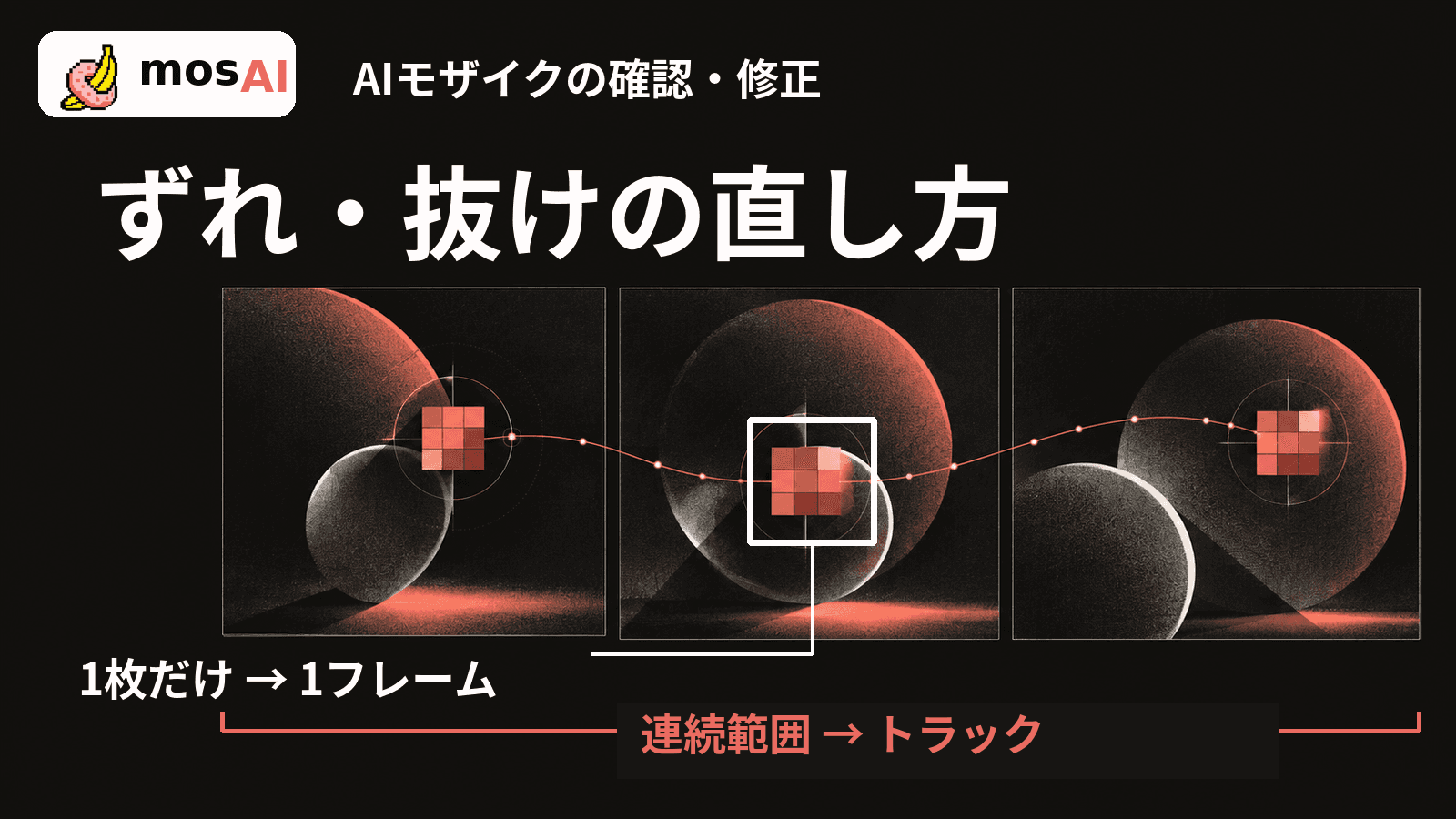
1フレームとトラックの違い
フレームは、動画を構成する1枚の画像です。トラックは、編集画面で同じ対象としてまとめて扱われる、複数フレームの検出のまとまりと考えると分かりやすくなります。
mosAIの編集画面では、対象によって「同一トラック」のフレーム数や、まとめて適用する操作が表示されます。
大切なのは、「全フレームに適用」という案内の対象です。画面で選択している同一トラックへの反映であり、動画内のすべての対象を一括で直す意味として読まないでください。
また、同じ対象が映っていても、必ず最初から最後まで1つのトラックにまとまっているとは限りません。前後へ移動して、実際にどこまで同じまとまりになっているかを確認します。
一瞬だけずれるなら、まずその場面を直す
前後は合っていて、特定のフレームだけ位置が外れる場合は、その場面の修正から始めます。
- 右パネルの「検出枠を表示」をオンにする
- 気になる枠を選択する
- ドラッグで位置を、四隅のハンドルで大きさを調整する
- 修正した場面と、その前後を確認する
すぐに同一トラック全体へ反映せず、まず変更したフレームで意図どおりになったかを確かめます。別の場面ではすでに合っている場合に、一括反映がかえって新しいずれを作る可能性があるためです。
対象が画面の端に入る・出る場面、重なって隠れる場面、カットが切り替わる前後などは、修正した1枚だけで判断しないようにしましょう。
同じ不足が続くなら、トラックへの反映を検討する
同一トラックの複数フレームで似た不足が続く場合は、まとめて反映する方法を検討できます。現行の編集画面には、対象に応じて「サイズ」「位置+サイズ」が表示されます。
- サイズ:サイズの変更を同一トラックへ反映したいときに検討する
- 位置+サイズ:位置とサイズの変更を同一トラックへ反映したいときに検討する
実行前に、選択中の対象と、表示されたフレーム数を確認してください。映像内で対象の大きさや位置関係が変わる場合は、1か所の変更が全区間で適切になるとは限りません。
反映したら、少なくとも修正の起点、動きが大きいところ、トラックの開始・終了付近を見直し、そのまとまり全体を再生します。合わない場面が残っていれば、範囲を確認しながら追加で調整します。
まとめて反映する操作は、確認を省くためではなく、繰り返しの操作を減らすために使います。
検出が抜けている場合は、追加後の時間範囲も確認する
必要な場所に検出がない場合は、「検出を手動追加」から対象を囲みます。製品内ガイドでは、動画上に頂点を3点以上置き、始点付近をクリックするか「ポリゴンを閉じる」で確定する操作が案内されています。
追加して1枚が隠れたら終わり、とはせず、対象が映っている前後の時間も確認してください。あるフレームに追加したことだけを根拠に、動画全体へ自動で適用されたと判断しないことが大切です。
追加や追跡に関する操作が画面に表示された場合も、対象範囲を見てから使い、結果を再生して確かめます。思った範囲へ反映されない場合は、使い方ガイドを開き、どの対象・どのフレームを編集中かを確認しましょう。
誤検出は「どこまで消すか」を先に決める
不要な検出を消す際は、「このフレームのみ削除」と「トラック全削除」を区別します。
一瞬だけ不要になっているなら、そのフレームを確認します。同一トラック全体が不要に見える場合も、前後を見てから全体削除を判断してください。途中の1枚が不要に見えることと、そのまとまりの全部が不要であることは別です。
削除後は、処理を残すべき部分が消えていないか再生して確認します。操作を取り消したい場合は、製品内ガイドの取り消し・やり直しを参照してください。
修正メモは「時刻・問題・範囲・確認結果」の4点
複数の箇所を直すときは、記憶だけに頼らず、簡単なメモを残すと見直しやすくなります。
- 時刻:気になる場面の開始と終了
- 問題:位置ずれ、範囲不足、検出なし、不要な検出
- 修正範囲:このフレームか、表示された同一トラックか
- 確認結果:前後・まとまり全体・最終出力を確認したか
優先するのは、必要な箇所に処理がない状態や、範囲が足りない状態の確認です。そのうえで、不要な処理や見た目を調整します。これは見直しの整理方法であり、特定の配信先の審査や法令適合を保証するチェックリストではありません。
手動修正と新しいAI解析を区別する
mosAIの利用規約では、同じ解析結果に対する手動修正では解析量を再消費しないと定めています。一方、対象動画・解析範囲・条件を変えて新たにAI解析する場合は、再見積りと承認の対象です。利用規約 第10条
結果の一部を直したいときは、手動修正で対応できる問題かを整理してから操作すると、作業を選びやすくなります。新しい解析が必要な場合は、開始前の表示を確認してください。
mosAIを選ぶなら、直しやすさまで1本で確かめる
mosAIを選ぶ理由の一つは、AI解析のあとに、その結果を自分で確認し、必要な箇所を修正して出力する工程が用意されていることです。導入判断では、検出結果だけでなく、自分の素材で変更範囲を把握しながら仕上げられるかも確かめてください。
最初は、送信・処理の権限を持つ短い動画1本で、確認、必要な修正、書き出しまで進めます。最後に、実際に保存した最終ファイルを全体で確認します。プレビューや処理完了の表示だけでは確認完了にしないことが、利用規約でも求められています。利用規約 第6条
モザイク処理を自動化しませんか?
初回1回、最長1分のAI解析を無料で体験。解析結果はご自身で確認・修正できます。
あわせて読む
確認日:2026年10月5日。公開案内、製品内ガイド、現行の編集画面実装に基づく説明です。表示される操作は対象や状態によって異なります。実際のユーザー動画による操作・精度検証は行っていません。