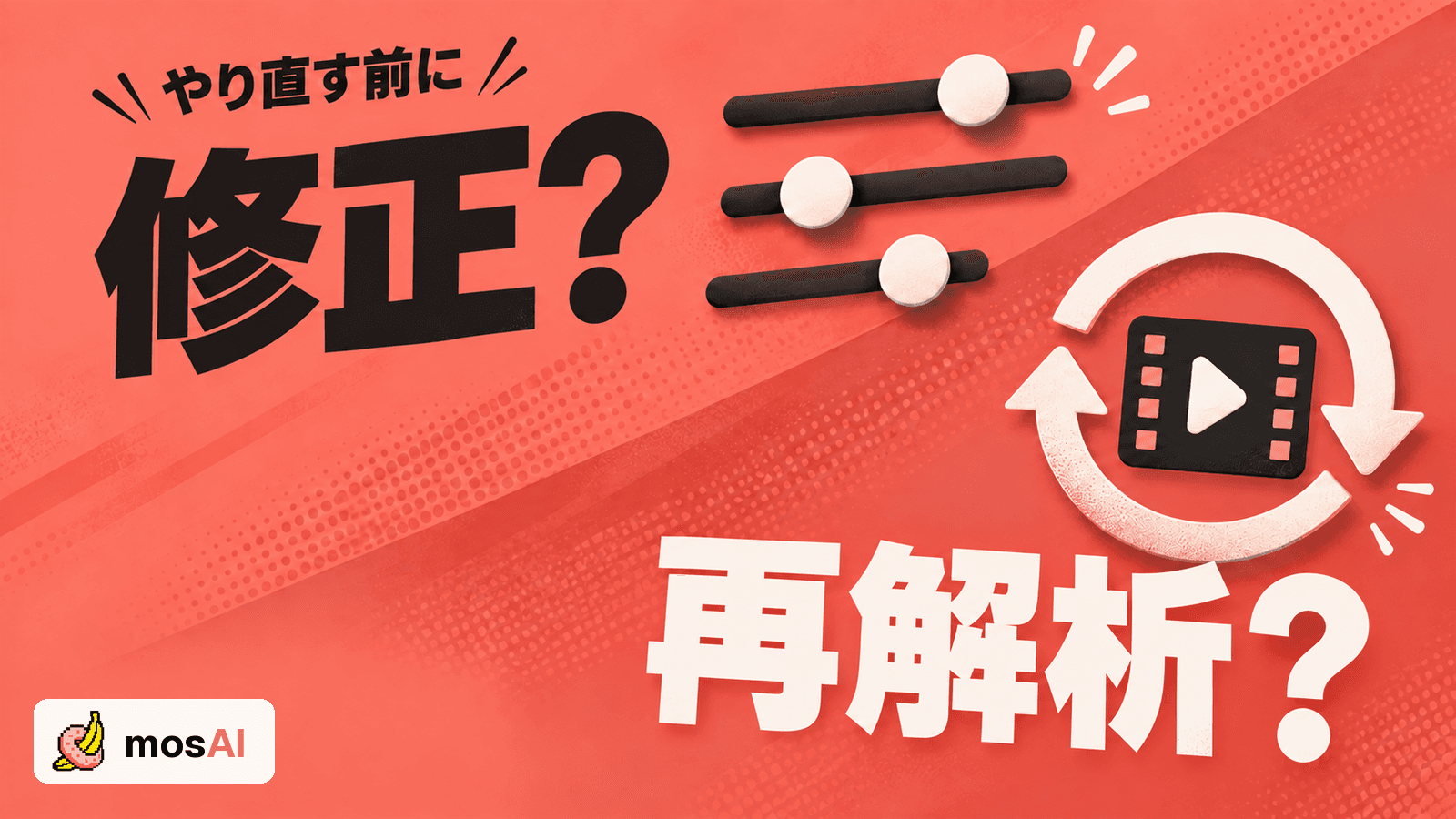
mosAIで結果をやり直したいときは、まず「今ある検出結果を直したい」のか、「新しい条件でAI解析を行いたい」のかを決めます。修正した結果を動画ファイルにする「書き出し」も、別の操作です。
一部の直し残しに気づいたという理由だけで、すぐに再解析する必要はありません。再処理の画面には、現在の検出結果が上書きされるという案内があります。残したい結果や作業があるときほど、操作の目的を先に整理しましょう。
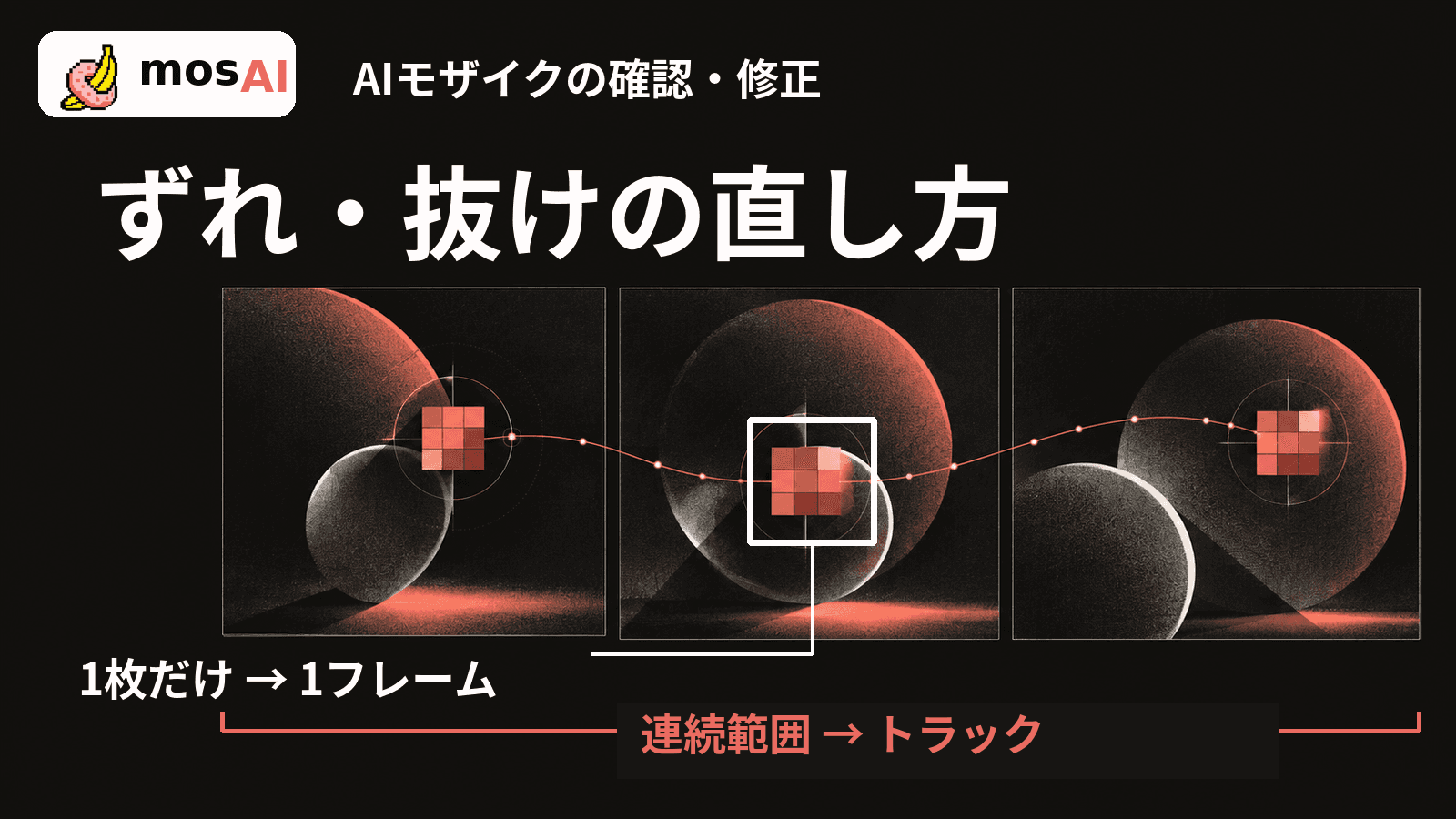
この記事は、枠の動かし方ではなく、やり直す方法を選ぶためのガイドです。具体的な編集操作は1フレームとトラックの修正ガイドをご覧ください。
手動修正と書き出しと再解析の役割
| 操作 | 主な目的 | 始める前に見ること |
|---|---|---|
| 手動修正 | すでにある解析結果の、必要な箇所を整える | 何を直すか、変更がどこへ反映されるか |
| 書き出し | 現在の結果を反映した動画ファイルを作る | 修正内容、出力の状態、保存する版 |
| AI再解析 | 対象や条件を確認し、新たな解析を行う | 結果の上書き、今回の対象・条件・利用量 |
「もう一度処理する」という言い方だけでは、どの操作か決まりません。完成ファイルが欲しいのか、残った修正をしたいのか、解析条件を変えたいのかを一文にしてから進めると、選択しやすくなります。
今の結果を残して直したいとき
解析結果の中に、残したい部分と直したい部分があるなら、まず手動修正で対応できるか確認します。例えば「確認済みの結果は使い、特定の場面だけ処理範囲を見直したい」という状況です。
この段階で記録するのは、修正箇所の時刻と、仕上がりをどう変えたいかです。再解析を始める前に、既存の編集画面で目的を達成できるかを確認します。
利用規約第10条では、同じ解析結果への手動修正と、システムによる自動リトライでは解析量を再消費しないと説明されています。ただし、別の動画や条件で新たなAI解析を開始する操作まで、同じ扱いと考えないようにしてください。利用規約 第10条
「手直しのたびに新しい解析が必要なのでは」と不安な方は、最初の1本で編集画面から結果を直せることを確認すると、利用の判断材料になります。ここでの目的は、修正範囲と操作の流れを理解することです。
修正後のファイルが欲しいときは書き出しを確認する
編集画面で修正できたら、その結果を反映した動画を作るために書き出します。過去にダウンロードしたファイルが、その後の編集によって自動で更新されると考えないでください。
「手元の動画に修正が入っていない」と感じたら、次を順に見ます。
- 編集画面で見直した動画と、手元のファイルが同じ素材か
- 修正したあとに書き出したファイルか
- 今回の書き出しが完了しているか
- 保存先にある最新の出力を開いているか
古い出力を見ている場合に再解析しても、版の取り違えそのものは解消しません。先にファイル名、書き出した時刻、保存先を確かめます。
また、書き出し中という表示を、AIが最初から検出をやり直していると読み替えないことも大切です。画面に出ている工程を確認し、同じ操作を続けて押す前に状態を見直しましょう。
新しい解析が必要なときは上書きと見積りを見る
既存の動画について利用できる解析条件を変えたい場合は、改めて対象と条件を確認します。別の動画を処理する場合は、その動画を新規にアップロードして解析する流れです。どの条件を変更できるかは、その時点の画面の案内に従ってください。
mosAIの再処理画面は、現在の検出結果を上書きすることを案内しています。以前の検出結果や手直しを、そのまま残したまま比較できると決めつけないでください。必要な出力は事前に取得し、判断に使う設定や修正箇所は手元に控えておきます。保存した出力動画は、編集可能な検出結果のバックアップとは別です。
利用規約では、新たなAI解析について再見積りし、利用者が承認してから実行すると定めています。開始前には、次を確認してください。利用規約 第7条・第10条
- 今回解析する動画と、画面に表示された対象範囲
- 変更する条件と、現在の結果への影響
- 必要な解析量、残高、表示された料金条件
- 有料の申込みがある場合の総額と契約条件
必要量や料金に納得できないときは、確定せずに案内を確認します。「一度使った動画だから再解析も同条件」と推測して進めないようにしましょう。
失敗への再試行と自分で始める再解析を混同しない
処理に失敗した場合は、エラー表示と現在の状態を確認します。システムの自動リトライ、画面で案内される再試行、新しい条件で自分から始める再解析は、同じものとは限りません。
最初に控えると役立つのは、エラーが出た工程、表示文、発生時刻、その直前に行った操作です。「失敗」と表示されたままなのか、すでに処理が再開されているのかも見ます。
利用量の扱いが分からない場合は、残高や利用履歴を確認し、公式窓口へ問い合わせます。正常に解析できた結果の直し残しと、システム上の処理失敗を、自分の判断だけで同じ扱いにしないことが重要です。返還・返金の条件は利用規約第10条で確認できます。
問い合わせ時に元動画を一律に添付する必要はありません。まず工程と表示された案内を伝え、必要な追加情報の範囲を確認してください。
三つの場面で次の操作を決める
次は、判断の仕方を示す架空の例です。実際の処理結果や所要時間を示すものではありません。
すでに見直した結果に一か所だけ直し残しがある
まず手動修正で対応できるかを確認します。修正後に必要な場面と前後を見直し、書き出した最終ファイルも確認します。再解析を始めるかどうかは、既存の結果を直す方法では目的を満たせないかを見てから判断します。
編集画面は意図どおりなのに保存した動画が古い
保存した版を確かめ、今回の修正後に書き出したファイルを取得します。再解析の前に、書き出しと保存先を確認する場面です。
素材や解析条件を変更してやり直したい
新しい解析として、対象、上書きの影響、見積りを確認します。開始後は新しい結果を改めて見直します。同じ映像を再解析すれば、前回より必ず良くなるという保証はありません。
最初の1本でやり直しの流れまで確かめる
mosAIを検討する際には、AI解析の結果だけでなく、結果を手直しして出力まで進めるかを確認しましょう。操作を理解するためだけに、新しい解析を何度も始める必要はありません。
自分が送信・処理する権限を持つ短い素材を用意し、解析、確認、必要な修正、書き出しを一度通してみると、工程の違いを把握できます。利用条件を読んだうえで、mosAIのサービス説明から登録・ログインへ進んでください。
公開・納品前には、必ず出力した最終ファイル全体を確認します。プレビューや完了表示だけで確認を終えないようにしましょう。利用規約 第6条
モザイク処理を自動化しませんか?
初回1回、最長1分のAI解析を無料で体験。解析結果はご自身で確認・修正できます。
あわせて読む
確認日:2026年10月6日。公開規約と現行の製品実装に基づき、操作の目的を整理しています。個々の処理の成功、修正前後の精度、返金の可否を保証するものではありません。実際の確認画面と契約条件を優先してください。