動画を選んだのに進まない、送信が100%になったのに解析結果が出ない。そんなときは、最初から何度もやり直す前に、止まった工程を確かめましょう。
mosAIでは、ファイルの選択、クラウドへの送信、解析内容の確認、AI解析が別の段階に分かれています。表示されたエラーと工程を組み合わせると、次に確認すべき点を絞れます。
この記事は、アップロードから解析開始までのトラブルを切り分けるためのガイドです。基本操作を最初から確認したい方は、mosAIの使い方をご覧ください。
まず「どこまで進んだか」を確認する
次のうち、今の状態に近いものを選びます。進捗が止まって見えるだけで、原因を断定する必要はありません。
| 今の状態 | 最初に確認すること |
|---|---|
| 動画を選べない、選んでも追加できない | 利用画面の案内、ログイン状態、ファイル形式・容量 |
| 送信の途中でエラーになる | エラー文、通信状態、元ファイルが利用できる状態か |
| 100%になったが解析が始まらない | 解析内容の確認画面、残高や利用条件の案内、動画一覧の状態 |
| 動画の長さを確認できないと表示される | 元動画の再生可否、映像が含まれているか、書き出し元のファイル |
| 解析中と表示され、結果がまだ出ない | アップロードではなく解析の状態とエラー表示 |
ファイル名が一覧に出たことだけで、クラウドへの送信や解析開始まで完了したとは判断しないでください。エラーが出ている場合は、その文面を先に控えます。
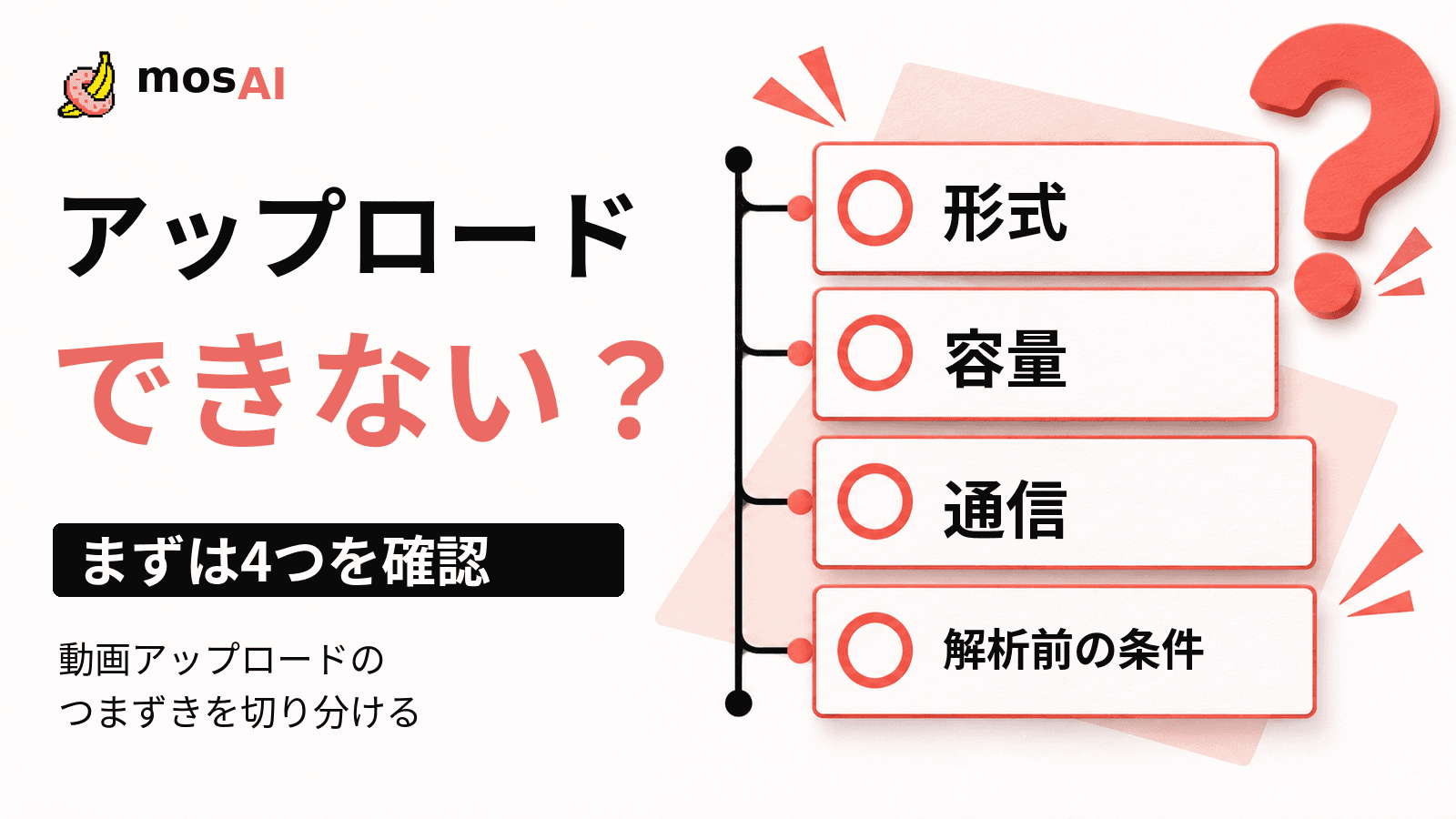
1. 形式と容量を確認する
公開ホームでは、MP4・MOV・AVI、最大10GBが案内されています。利用時には、その画面に表示される対応条件を優先してください。mosAIの公開案内
確認したいのは、次の3点です。
- ファイルの容量が上限を超えていないか
- ファイルが空になっていないか、コピーや書き出しの途中ではないか
- 手元のプレーヤーで、映像を含めて最後まで再生できるか
ここで再生を確認するのは、元ファイルの状態を切り分けるためです。手元で再生できても、サービス側の処理成功まで保証されるわけではありません。
ファイル名の末尾を「.mp4」に変えるだけでは、動画データの変換にはなりません。変換が必要な場合は、元データを残したうえで、普段使っている動画編集ソフトなどから別ファイルとして書き出します。画質や音声が変わる可能性があるため、変換後も確認しましょう。
2. ログインと利用画面の案内を確認する
登録・ログインの案内が出ている場合は、mosAIの正規の画面から進めます。ログイン後に動画の再選択を求められたら、表示に沿って選び直してください。
また、利用条件や同時処理数に関する案内は、ファイル形式の問題とは別です。「処理中の動画が完了してから」といった表示がある場合に、同じファイルを追加し続けても解決にはつながりません。先に動画一覧を確認します。
ブラウザ版とデスクトップ版では選択方法が異なる場合があります。デスクトップ版でドラッグ&ドロップに関する案内が出た場合は、その案内どおり、クリックしてファイルを選択してください。
3. 送信中のエラーは通信とファイルを分けて見る
「ネットワークエラー」や「アップロードに失敗しました」と表示されたら、まず発生時刻と進んだところをメモします。
一般的な切り分けとして、次を確認できます。
- 他のページも通信できない状態になっていないか
- 送信中にネットワークの切替や端末のスリープがなかったか
- 選択した元ファイルが、外部ドライブの取り外しや移動で利用できなくなっていないか
- 同じ動画が、すでに送信済み・解析中として一覧に残っていないか
これらは確認項目であり、特定の原因を示す診断結果ではありません。解決のために、ウイルス対策や通信の保護設定を無条件にオフにする必要もありません。
再試行するときは、現在の状態を確認し、画面の再試行や再アップロードの案内に従います。送信や解析の途中で、状況を確かめずにタブを閉じたり、保存データを削除したりするのは避けましょう。
4. 「100%」の後は解析前の確認を探す
送信の進捗と、AI解析の進捗は別です。動画を送ったあとには、動画の長さの確認や、今回の解析内容・利用量の確認が必要になる場合があります。
画面に「解析の準備」「解析内容の確認」「クレジットが不足しています」などが表示されているときは、その案内を確認します。解析する動画と範囲、必要量、料金条件を見たうえで進めてください。
残高不足の案内は、通信に失敗したという意味ではありません。また、支払い結果の確認中は、同じ購入を繰り返す前に、料金画面の状況を確認しましょう。
mosAIの利用規約では、処理開始前の必要量・適用条件の表示と、負担が増える場合の再承認を定めています。料金の考え方は、解析時間で選ぶ料金ガイドで確認できます。利用規約 第7条
5. 動画の長さを確認できない場合
解析前には、動画の再生時間を確認する必要があります。映像を読み取れない、映像トラックがない、再生時間を確定できない、といった状況は、単に送信し直すだけでは解決しないことがあります。
次の順で確認してください。
- 元動画を開き、映像が入っているか、途中で再生が止まらないかを確認する
- 書き出し元やコピー元に、正常なファイルが残っているか確認する
- 画面にMP4への変換などの案内がある場合は、原本を残して別ファイルを書き出す
- 変換後の映像・音声・長さを確認してから、案内に沿って再試行する
対応コーデックを推測して何度も変換するより、表示されたエラー文を残すほうが、問い合わせ時の説明に役立ちます。
解決しないときに伝える情報
問い合わせでは、最初から動画そのものを添付せず、状況を説明できる情報をまとめましょう。
- 発生した日時と、ブラウザ版・デスクトップ版のどちらか
- 使用したOSと、ブラウザまたはアプリのバージョン
- ファイルの形式・おおよその容量・再生時間
- 止まった工程と、画面に表示されたエラー文
- 同じ動画が一覧に残っているか、どの状態になっているか
- すでに試した操作と、その結果
ファイル名に個人名などが含まれている場合は、説明に不要な部分を伏せます。スクリーンショットを送る場合も、動画の映像、メールアドレス、支払い情報などが写っていないか確認してください。追加の資料が必要になったら、正規の窓口が案内する方法と範囲に沿って共有します。
問い合わせ先は、mosAI公式サイトのサポート案内で確認できます。
最初の1本で、解析前の条件まで確認する
mosAIを選ぶ際には、AI解析に加えて、入力条件を確認し、結果を自分で修正して書き出せる流れが目的に合うかを見てください。処理開始前に今回の利用条件を確認できることも、導入時の判断材料になります。
初めてなら、自分が送信・処理する権限を持つ短い動画1本で、選択から解析開始までを確かめましょう。無料体験の範囲と有料利用の条件は、開始前の画面と利用規約を確認してください。
モザイク処理を自動化しませんか?
初回1回、最長1分のAI解析を無料で体験。解析結果はご自身で確認・修正できます。
あわせて読む
確認日:2026年10月5日。公開案内と現行の製品実装をもとに、仕様と一般的な切り分け方法を整理しています。すべてのエラーの原因や、各手順による復旧を保証するものではありません。実際の画面の案内を優先してください。