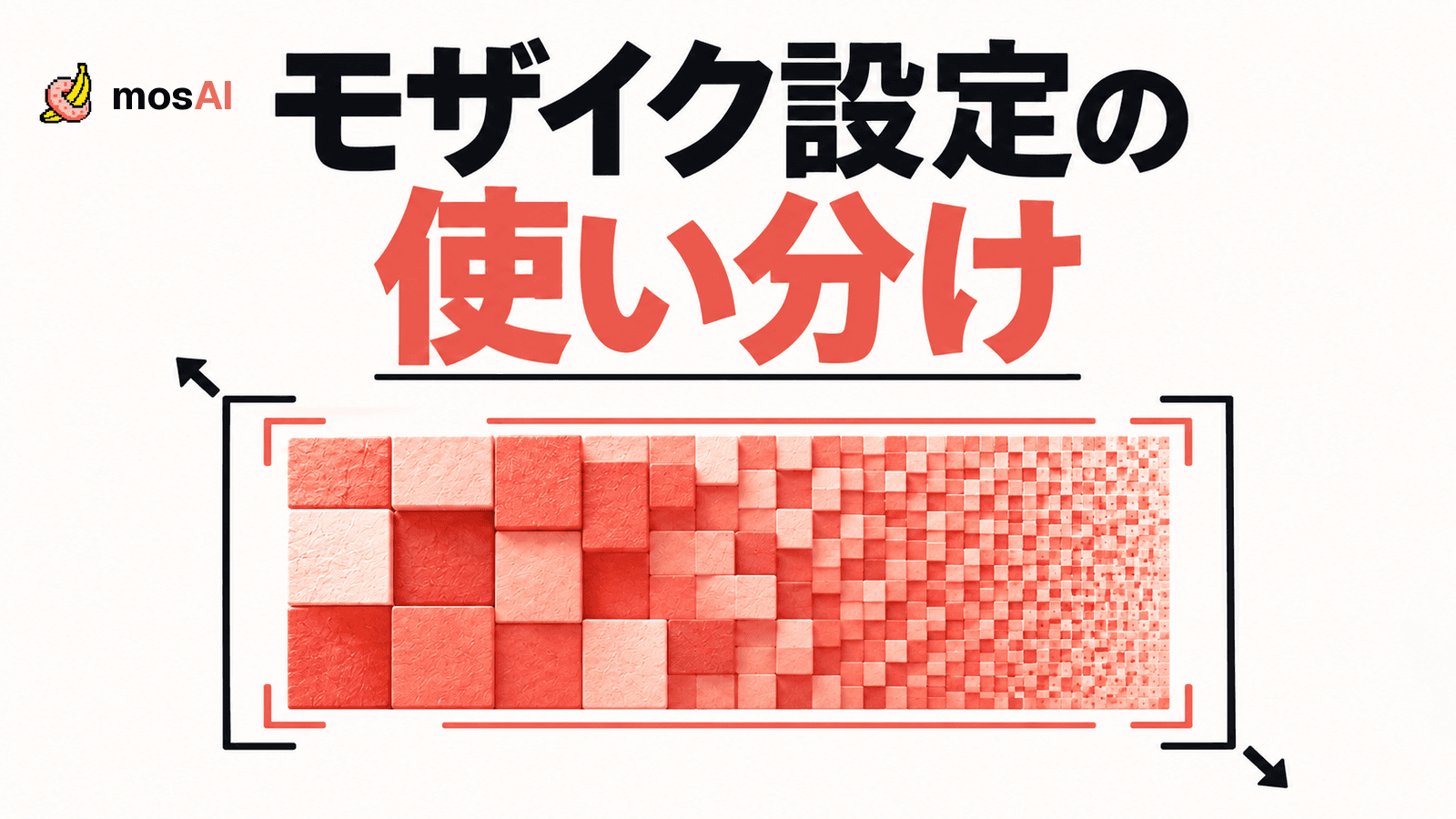
モザイクを調整するときは、「どの程度の粗さで処理するか」と「どこまで広く処理するか」を分けて考えます。mosAIの編集画面では、前者を「強度」、後者を「範囲」として見比べられます。
現在の設定は、強度が「弱・中・強」、範囲が「標準・少し広め・広め」です。一度に両方を変えるより、同じ場面で一項目ずつ比べると、どの変更が仕上がりに影響したかを確認しやすくなります。
この記事では、設定の役割と見比べ方を整理します。すべての動画に共通する正解の設定値を示すものではありません。必要な処理と公開先の条件を確認し、最後は出力したファイル全体を見直してください。mosAIのサービス説明 / 利用規約 第6条
強度と範囲で変わるもの
| 設定 | 画面の選択肢 | 主に確認すること |
|---|---|---|
| 強度 | 弱・中・強 | 処理領域の中のモザイクの粗さや見え方 |
| 範囲 | 標準・少し広め・広め | 対象の周囲を含め、どこまで処理するか |
強度を上げることと、処理領域を広げることは別の調整です。対象の一部が領域の外へ出ているなら、強度だけを変更しても、位置や範囲の確認は残ります。
反対に、周囲まで広く処理されていても、領域の中の見え方を確認しなくてよいわけではありません。画面上で「広め」を選んだことと、その動画に必要な処理が満たされたことを同一視しないようにしましょう。
最初に現在の設定と表示中のプレビューを確認する
解析結果を開いたら、まず現在選ばれている強度と範囲を確認します。編集画面の「表示中のプレビュー」も見て、どの組み合わせを見比べているか把握してください。
選択した設定のプレビューがまだ用意されていない場合、画面に「生成中」などの案内が出ることがあります。その間に見えている映像を、新しい設定の結果だと思って判断しないことが大切です。
比較の前に、次を控えておくと整理できます。
- 見比べる動画と場面の時刻
- 元の強度と範囲
- 何を確かめたいか
- 画面で表示中の設定
「何となく薄い」よりも、「この場面の処理領域の中を見直したい」「動いたときに周囲が足りないように見える」と書くと、次に変える項目を選びやすくなります。
強度は範囲をそろえて見比べる
モザイクの粗さや見え方を確かめたいときは、範囲を同じにしたまま強度を変更します。場面や表示サイズも、できるだけそろえて比較してください。
- 現在の範囲と、比較する場面を決める
- 強度を一つ変更する
- プレビューの案内を確認し、変更後の表示になってから見る
- 同じ時刻の静止画だけでなく、その前後も再生する
- 変えた設定と、気になった点を記録する
mosAIでは、強度に応じてモザイクのブロックの見え方が変わります。ただし、映像内の対象の大きさや動画の解像度などによって、見え方は同じにはなりません。「強を選べば、どんな動画でも一定のピクセル数になる」といった理解は避けてください。
一つの静止場面でよく見えても、動きのある場面や切り替わりでの確認は別に必要です。設定名だけで処理の十分さを決めず、実際の動画を見ます。
範囲は強度をそろえて見比べる
処理する領域の広さを確かめたいときは、強度を固定し、範囲を比較します。
「標準」「少し広め」「広め」は、どこまで処理を広げるかを見比べるための選択肢です。動画全体の中で対象が大きく動いたり、画面の端へ寄ったりする場面にも注目してください。
比較では、必要な部分が覆われているかと、周囲がどこまで処理されているかの両方を見ます。単に画面上のモザイクが大きくなったことだけで判断を終えないようにします。
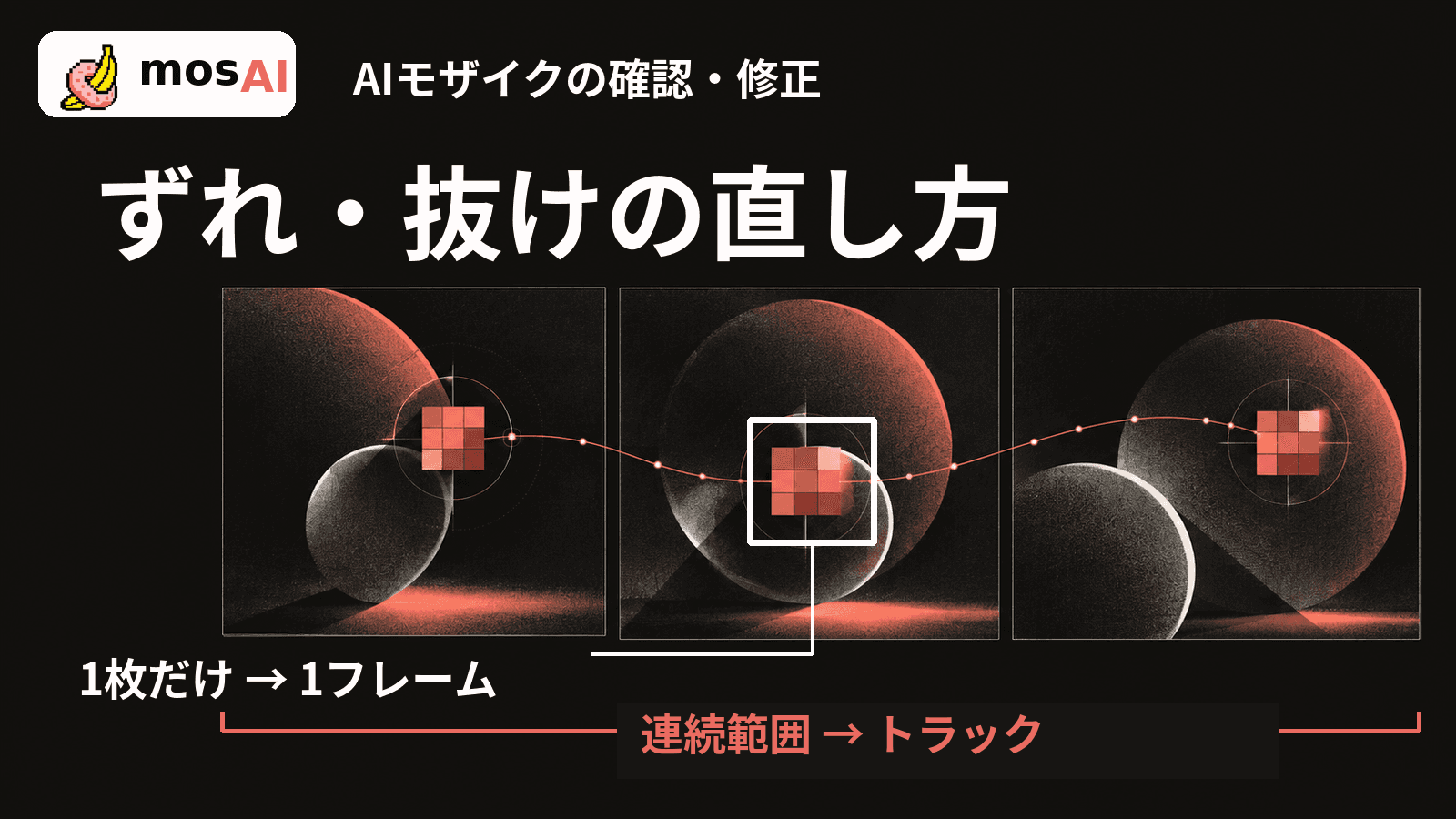
対象から位置がずれている、途中で処理が抜けている、不要な箇所に検出がある場合は、範囲の設定を変えるだけで解決しようとせず、検出結果の修正も確認します。具体的な手直しは1フレームとトラックの修正ガイドで説明しています。
気になる点から次の操作を選ぶ
| 気になる点 | 最初に確認すること |
|---|---|
| モザイクの粗さや領域内の見え方 | 範囲を固定して強度を比較する |
| 対象の周囲まで処理したい | 強度を固定して範囲を比較する |
| 対象と処理位置が離れている | 検出結果の位置と修正方法を確認する |
| 一部の場面で処理がない | その場面と前後を確認し、追加や修正を検討する |
| 設定を変えたのに見た目が変わらない | 表示中のプレビューと生成状態を確認する |
この表は、操作の目的を整理するためのものです。原因を確定する診断表ではありません。分からないときは、動画の時刻、変更した設定、画面の表示を控え、使い方ガイドや公式窓口の案内を確認しましょう。
比較メモは同じ場面を基準に残す
例えば、同じ素材の同じ場面で、まず「中・標準」と「強・標準」を見比べ、次に選んだ強度を固定して範囲を見比べる方法があります。これは比較の順番の例であり、その組み合わせを推奨値として指定しているわけではありません。
メモには「00:20付近、強度だけ変更、表示中のプレビューを確認済み」のように、変えた項目を残します。後で結果を見直すとき、何を変えたのかを思い出しやすくなります。
複数の動画を扱う場合も、前の動画の設定がそのまま適切とは限りません。対象の大きさや動きが違えば、確認したい場面も変わります。動画ごとに判断してください。
書き出したファイルで設定を確認する
比較を終えたら、選んだ設定と修正内容を確認して書き出します。保存したファイルを開き、比較していた場面だけでなく、最初から最後まで見直してください。
特に、次の点を確認します。
- 今回の設定と修正を反映した出力を見ているか
- 必要な対象と範囲が、動画全体で意図どおり処理されているか
- 動きやカットの切り替わりでも確認できているか
- 音声を含め、公開・納品に使う内容になっているか
公開先の基準や法令への適合は、設定名だけで決まりません。この記事では最低サイズや審査合格を保証する数値を示していません。mosAIの通常のセルフサービスでも、利用者による最終確認が必要です。利用規約
最初の1本で設定を見比べてみる
mosAIを検討するときは、AI解析のあとに、自分で設定を見比べて仕上がりを確認できるかも見てください。強度と範囲を分けて調整する流れが分かれば、どこを手直しすべきか整理できます。
まずはmosAIのサービス説明で対応対象と利用条件を確認し、登録・ログイン後、自分が送信・処理する権限を持つ短い動画1本から試します。初回体験の対象と条件は、解析開始前の画面で確認してください。
モザイク処理を自動化しませんか?
初回1回、最長1分のAI解析を無料で体験。解析結果はご自身で確認・修正できます。
あわせて読む
確認日:2026年10月6日。現行の製品実装と公開案内に基づく設定ガイドです。利用画面が更新された場合は、最新の表示を確認してください。