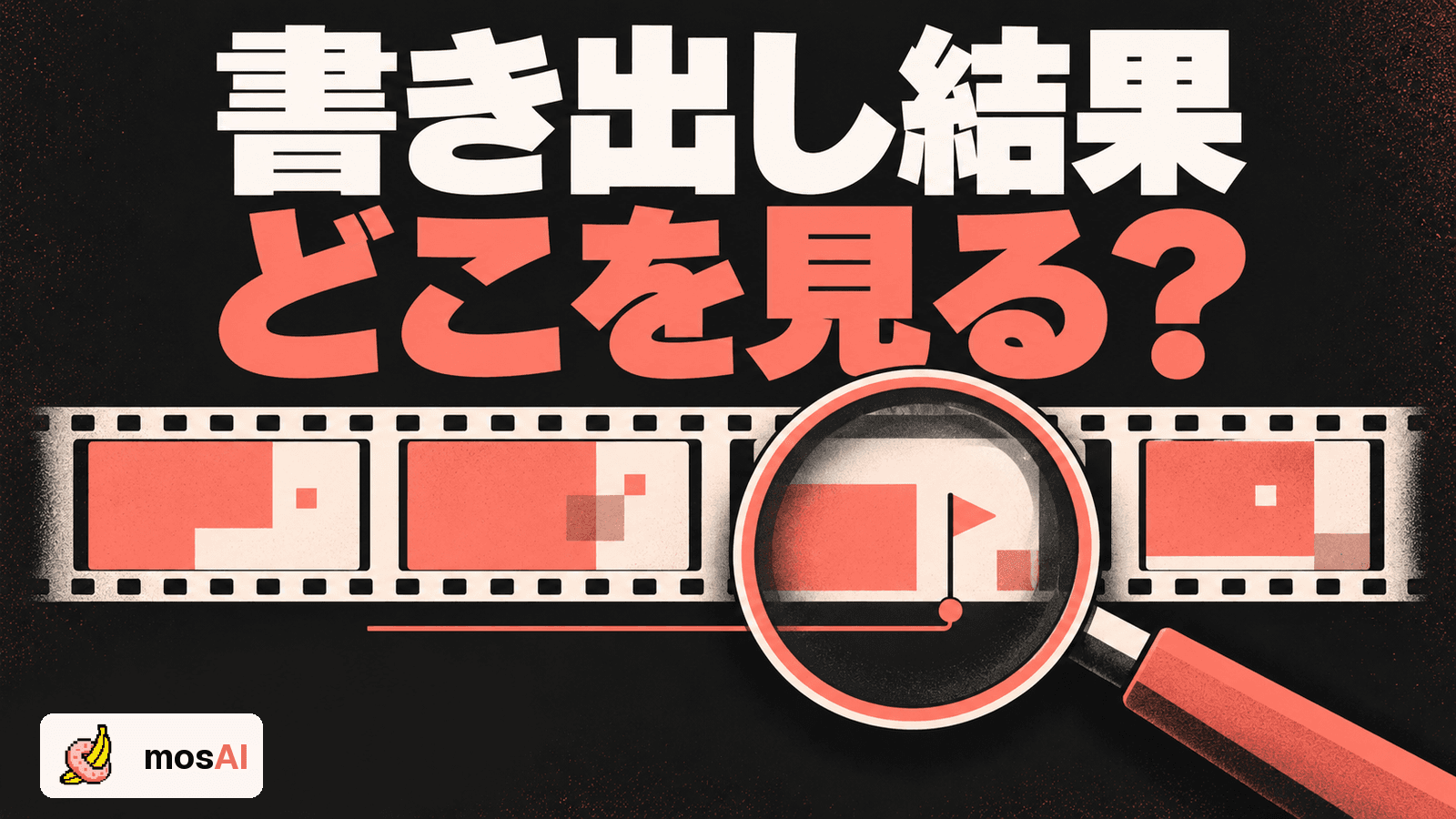
mosAIの書き出し後に「要確認箇所があります」と表示されたら、結果を再生し、表示された項目と気になる場面を確認するところから始めます。「このまま保存」はファイルを保存するための操作で、内容の確認が終わったことを示すものではありません。
書き出し結果には、映像や音声、モザイク、手動追加に関するチェックが表示される場合があります。数値や「OK」をどう読み、次の操作につなげればよいかを整理します。
書き出し完了と要確認と失敗を見分ける
まず、結果カードの見出しを確認してください。
| 見出し | 次に行うこと |
|---|---|
| 書き出し完了 | 「結果を再生」で出力を確認し、手元に保存したファイルも再生する |
| 要確認箇所があります | 表示されたチェック項目や時刻を手がかりに、出力と編集内容を確認する |
| 書き出しに失敗しました | エラーメッセージを確認し、動画と発生した工程を記録する |
書き出しの途中では、準備中、描画中、チェック中などの進行表示になることがあります。まだ処理中なのか、書き出し後の結果が出たのかを先に分けると、保存操作を繰り返す前に状況を整理できます。
結果カードの内容は、書き出し状態と取得できたチェック結果によって変わります。すべての動画に同じ項目や時刻が必ず表示されるとは限りません。
長さ・画質・音声は元の動画との差を見る
「長さ・画質・音声」のチェックでは、元の動画と出力について、解像度、フレームレート、長さ、音声の有無や映像と音声の開始時刻の差などを確認します。
ここでの「OK」は、チェックした条件についての結果です。映像のすべてが希望どおりの見た目になったことや、音声の内容まで人が確認したことを意味しません。
「音声なし」「音ズレ」「差異あり」などが表示された場合は、まず出力を開き、元の動画と比べてどこが違うかを確かめます。
- 動画の冒頭と末尾が意図どおり残っているか
- 音声がある素材で、出力から音が聞こえるか
- 話し声などがある場合、映像とのタイミングが不自然でないか
- 動画の大きさや表示の向きが意図どおりか
一項目に複数の差が含まれる場合もあるため、短い表示だけで原因を一つに決めつけないようにします。自分で判断できなければ、表示された文言と確認した状況を残して問い合わせます。
モザイクの数字は全編の検出率ではない
「モザイク」の欄に、たとえば「8/10」といった数値が表示される場合があります。これは、書き出し確認で抽出した対象のうち、チェックを通過した数を表すものです。動画全体の検出精度が80%という意味ではありません。
このチェックは、書き出す際に処理が記録された領域からサンプルを選び、出力映像にモザイクの画素変化が現れているかを調べます。AIが最初から検出しなかった箇所を含めて、必要な対象がすべて隠れていると保証する仕組みではありません。
また、読み取りなどの条件によって判定できない対象もあります。分母と分子の差を、そのまま「処理漏れの数」と読み替えることもできません。
数値を見たら、次の二つを分けて確認しましょう。
- 自分が処理したつもりの箇所に、出力でもモザイクが反映されているか
- そもそも処理が必要なのに、検出・追加できていない箇所がないか
二つ目は、出力の全編を人が見直す際にも必要な観点です。
手動追加の数値と対象なしの読み方
「手動追加」のチェックは、保存された手動追加の内容に対して、想定される時間範囲が書き出しの処理記録で覆われているかを確認するものです。
数値がそろっていても、手動で選んだ位置や大きさが適切だったかまでは別に確認します。追加した箇所だけでなく、その少し前後を再生し、必要な間は処理が続いているか見てください。
「対象なし」と表示される項目は、そのチェックがスキップされたものです。手動追加をしていない場合などに表示されますが、「動画に確認すべき箇所がない」という意味ではありません。
チェック欄そのものが表示されない場合も、確認を終えたと判断せず、書き出した動画を自分で再生します。
時刻が表示されたら編集画面と出力を見比べる
モザイクや手動追加のチェックで確認対象の時刻が得られた場合、結果カードに時刻のボタンが表示されます。押すと、その時刻へ移動して確認できます。
実際に手直しするときは、次の順で見比べると整理しやすくなります。
- 表示された時刻をメモする
- 「結果を再生」で、書き出された動画の該当場面を見る
- 編集画面でも、その時刻と前後の処理範囲を確認する
- 修正した場合は、変更を反映した新しい出力を確認する
- 最後に全編を見直す
時刻ボタンが並んでいても、表示されるのは確認の手がかりの一部です。表示された場面だけを確認して作業を終えないでください。
枠をどう修正するか迷う場合は、1フレームとトラックを分ける修正方法を参照します。修正後の出力を作る操作と、AI解析を最初からやり直す操作は分けて考えましょう。
このまま保存する前に確認した内容を残す
「要確認箇所があります」の状態でも、結果カードに「このまま保存」が表示されます。保存することと、投稿や納品に使えると判断することを分けておくと、未確認ファイルの取り違えを防げます。
手元に保存して詳しく確認する場合は、たとえば次のようなメモを付けます。以下は記入例で、実際の処理結果ではありません。
- 動画:作品Aの2回目の書き出し
- 表示:要確認、モザイクの欄に時刻表示あり
- 確認した箇所:00:42と、その前後
- 残る作業:修正後の出力確認、全編再生
「書き出し完了」の場合にも、保存先でファイルを開き、意図した版かを確認します。編集画面で修正した内容が、以前に保存したファイルへ後から反映されるわけではありません。
最初の1本で出力の確認まで試す
mosAIを初めて選ぶときは、AI解析の結果だけでなく、修正した内容を出力で確認できるかまで試してみてください。結果を再生し、気になる場面を編集画面と見比べられることが、制作工程に組み込めるかを判断する材料になります。
mosAIの使い方・詳細を見るから流れを確認し、登録・ログイン後、利用する権利と必要な同意を確認できる動画で始められます。解析開始前は、その時点の利用条件を確認してください。
書き出しチェックは確認を助ける機能です。AIの見落とし・誤検出や、編集した範囲の不足がないかを含め、保存した動画の全編を人が最終確認してください。
モザイク処理を自動化しませんか?
初回1回、最長1分のAI解析を無料で体験。解析結果はご自身で確認・修正できます。