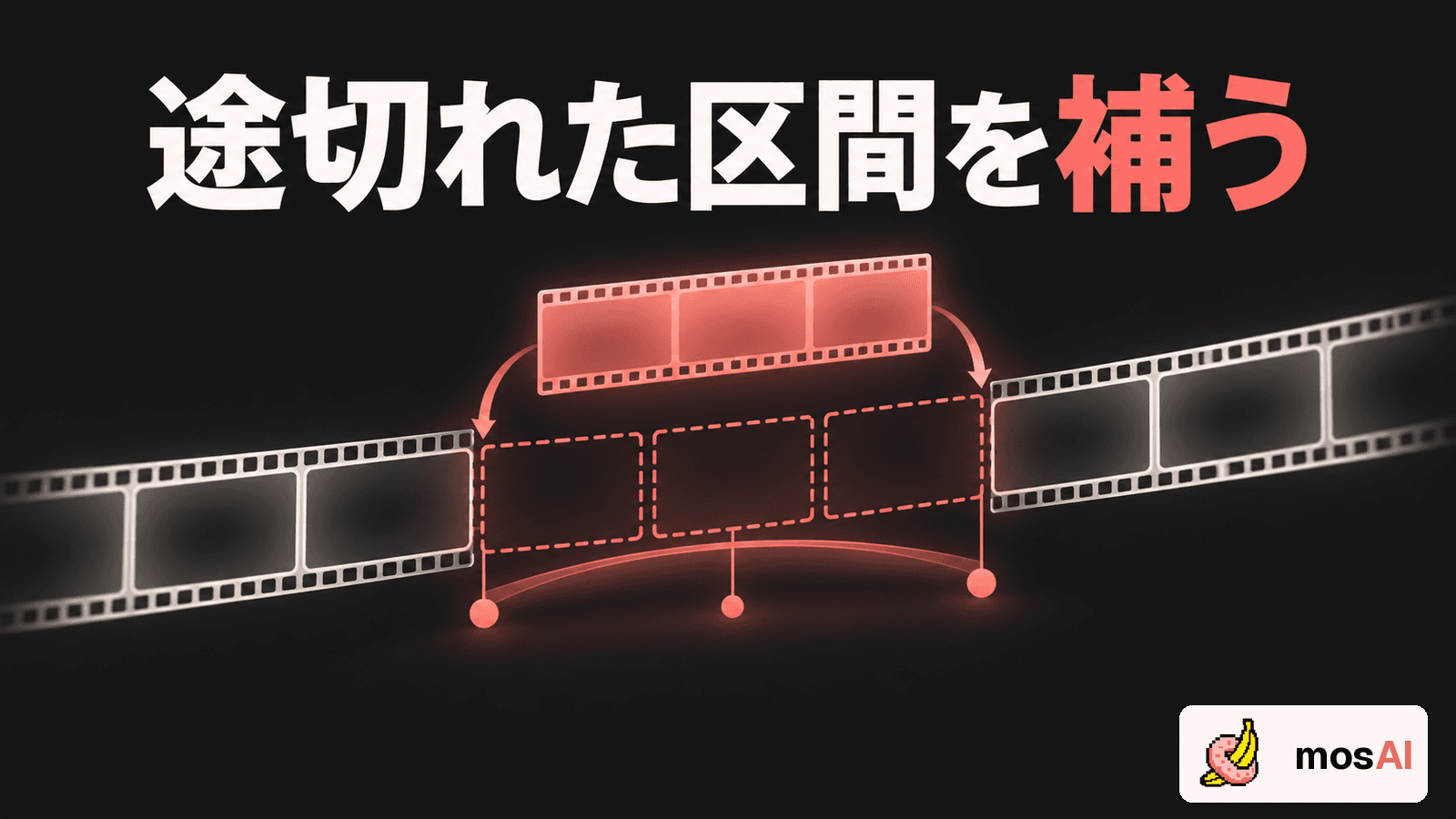
動画の途中だけモザイクが抜けるときは、最初にどの時刻からどの時刻まで不足しているかを確かめます。mosAIには、開始と終了のフレームで範囲を描き、その間を補う「漏れ区間を埋める」操作があります。
これは、既にある一つの検出枠を動かす操作とは別です。この記事は、編集結果を見て、短い区間の補完が必要と判断した人向けの手順です。基本的な修正の選び方は1フレームとトラックの修正ガイドをご覧ください。
まず区間補完が必要かを見分ける
区間を指定する前に、不足の種類を分けます。
| 状況 | 最初に考える操作 |
|---|---|
| 枠はあるが、その瞬間だけ位置がずれる | 該当フレームの位置やサイズを修正する |
| 同じ対象の枠が続いているが、範囲が足りない | トラックへの反映範囲を確認する |
| 途中の連続した区間に範囲を補いたい | 開始・終了フレームを指定する区間補完を検討する |
長い区間をまとめて指定すれば確実に解決する、という機能ではありません。場面が切り替わる場所や対象の動きが大きく変わる場所をまたがず、まず自分で確認できる区間を決めるのが実務上の考え方です。
開始と終了のフレームを指定する
編集画面で「検出を手動追加」を開くと、対象部位の選択と「開始フレームを指定」が表示されます。区間補完では、多角形の点で囲むポリゴンを使って範囲を指定します。
- 対象部位を確認し、「開始フレームを指定」を選ぶ
- 補いたい区間の開始フレームで、対象を囲むポリゴンを描く
- 終了フレームへ移動し、その時点の対象を囲むポリゴンを描く
- 右側の開始・終了時刻、ラベル、区間の長さを確認する
終了フレームは、開始フレームより後でなければ指定できません。「最初の形」をそのまま最後に当てはめるのではなく、それぞれのフレームで見えている位置と形に合わせます。
途中で形や向きが変わるなら補正点を追加する
開始と終了を指定した後、区間内の別のフレームでポリゴンを描くと、追従の補正点として扱われます。画面には「補正フレーム」の数も表示されます。
例えば、区間の途中で対象が横へ大きく動いたり、見える形が変わったりするなら、その変化が分かるフレームを補正点として検討します。これは説明用の例で、点を増やせば必ず良くなるという保証ではありません。
補正点は開始と終了の間に追加してください。区間外には追加できず、既に補正点がある時刻のすぐ近くでは警告が出る場合があります。目的は点の数を増やすことではなく、補いたい動きを指定することです。
5秒を超える区間の警告をどう読むか
現行実装では、指定区間が5秒を超えると品質低下の可能性を知らせる警告が出ます。これは「5秒以内なら保証される」「5秒を超えると絶対に処理できない」という意味ではありません。
警告が出たら、開始と終了を誤って離れた場面に指定していないか、途中で別の場面へ切り替わっていないかを確認します。必要なら区間指定をキャンセルし、確認しやすい短い区間から設定し直します。
実行前の「区間指定をキャンセル」などの操作は、指定途中の開始・終了・補正点を片付けるためのものです。実行して保存された補完結果を消す操作と同じではありません。
実行後は通知と区間の中身の両方を見る
指定した内容を確認して「実行」を選びます。通常の追跡処理が利用できない場合には、線形補間で処理したという通知が出ることがあります。
線形補間の通知を成功保証として扱わず、開始と終了の間の位置・形が実際の動きに合っているかを見直してください。失敗や保存エラーが表示された場合も、同じ操作を続けて重ねる前に、現在の画面に何が残っているかを確かめます。
確認する場所は次の五つです。
- 開始直前:不足がもっと手前から始まっていないか
- 開始フレーム:囲んだ範囲が意図どおりか
- 区間の途中:動きや形の変化に範囲が合っているか
- 終了フレーム:最後まで範囲が足りるか
- 終了直後:補完が終わった後に再び不足していないか
取り消した表示だけで結果の削除を判断しない
区間補完では、処理結果をサーバーに保存してから編集画面へ反映する処理があります。そのため、通常の取り消し操作を一度押すだけで、保存済みの補完結果まで必ず消せるとは案内できません。
結果を直す必要がある場合は、該当する範囲と関連フレームを確認し、削除や修正の対象を決めてください。削除には、そのフレームだけを対象にする操作とトラック全体を対象にする操作があります。範囲を取り違えないことが大切です。
編集画面で修正を確認した後も、書き出して保存したファイルを人が見直します。区間補完は、動画全体や投稿条件への適合を保証する検査ではありません。
最初の1本で、修正の範囲まで確かめる
AI解析で処理を進めた後、途中の不足をどう補うかまで確かめたい場合は、mosAIに登録・ログインして、利用権限のある動画で試してください。まず初回利用の流れを通し、必要な場合だけ区間補完を使います。
本記事は2026年10月9日時点の製品実装に基づきます。個別素材の追跡性能や、すべての環境での実機動作を保証するものではありません。
mosAIのサービス説明と利用規約も確認し、最終ファイルの全編確認を行ってください。
モザイク処理を自動化しませんか?
初回1回、最長1分のAI解析を無料で体験。解析結果はご自身で確認・修正できます。