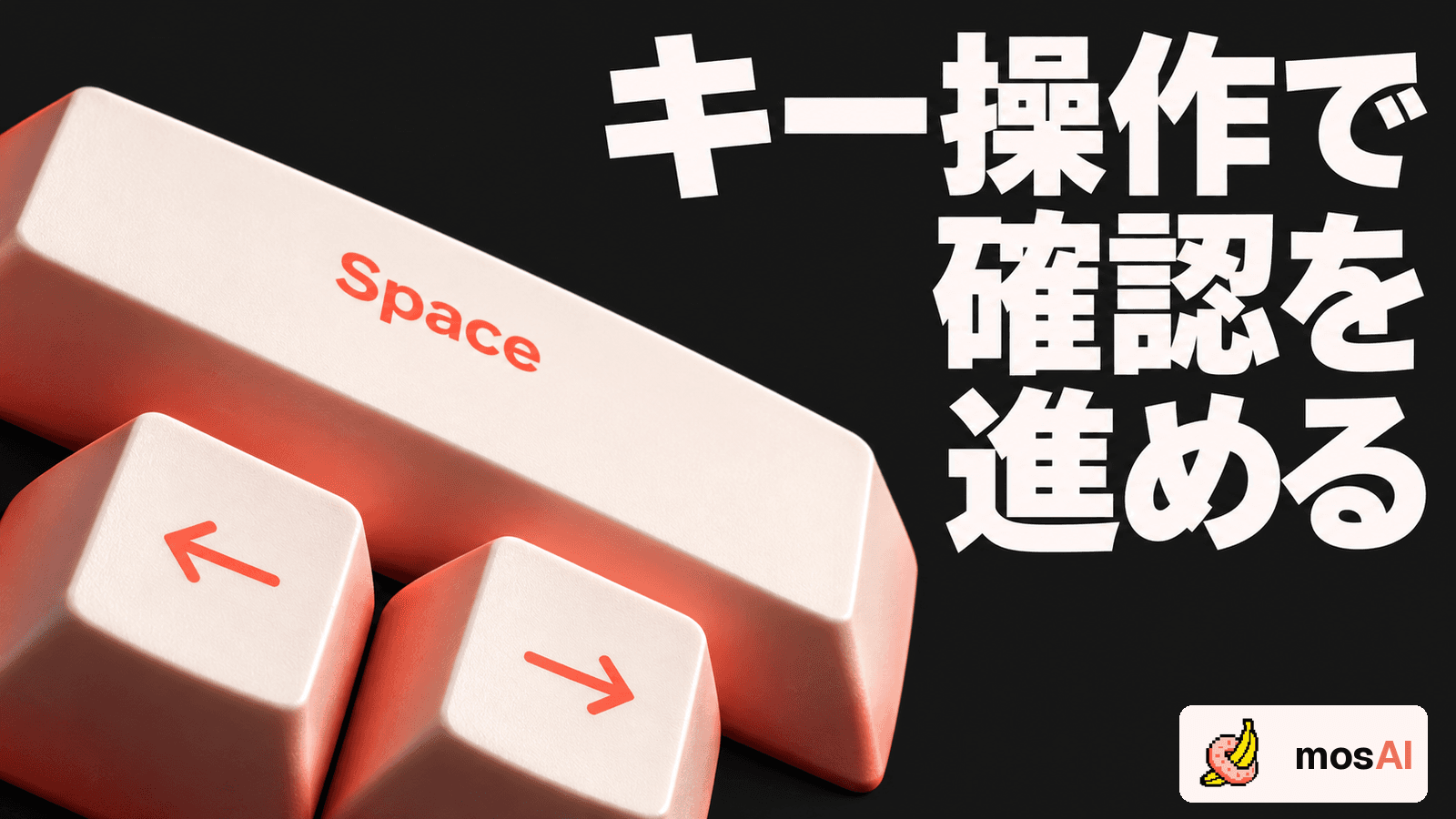
mosAIで動画を確認するときは、Spaceで再生・一時停止、左右の矢印キーで5秒移動、Shiftと左右の矢印キーで細かく移動できます。気になる場面へ戻って止める操作を、キーボードでも進められます。
すべてのキーを一度に覚える必要はありません。まず「再生する」「少し戻る」「止めて確認する」の三つを使い、必要になったら取り消しやヘルプを加えていくと分かりやすくなります。
この記事は、キーボードを使える環境での編集画面の操作ガイドです。修正範囲の決め方は1フレームとトラックの修正ガイド、最初からの使い方は初回利用の手順をご覧ください。
まず覚えたい再生と移動のキー
動画が編集画面に読み込まれている状態で使います。
| キー | 操作 | 使う場面の例 |
|---|---|---|
| Space | 再生・一時停止 | 気になる場所で止める、前後を再生する |
| ← | 5秒戻る | 見逃した場面の少し前へ戻る |
| → | 5秒進む | 調べる場所の近くへ移動する |
| ↑ | 10秒進む | 離れた場面を探す |
| ↓ | 10秒戻る | 少し広い区間を見直す |
| Shift+← | 「1フレーム戻る」として案内される移動 | 停止した場面の直前を細かく見る |
| Shift+→ | 「1フレーム進む」として案内される移動 | 停止した場面の直後を細かく見る |
動画の先頭より前、末尾より後へは進めません。矢印キーは、その瞬間の再生位置から移動します。連打して目的の場所を通り過ぎるより、時刻と映像の更新を見ながら押してください。
特に↑・↓は、ここでは音量調整ではなく時間移動です。ほかの動画プレーヤーと同じ操作だと思い込まず、最初に短い動画で動きを確認しましょう。
「戻る・止める・細かく見る」を一組にする
たとえば、対象の動きが気になった場面を確認するなら、次のように進めます。
- ←で少し前へ戻る
- Spaceで前後の流れを再生する
- 気になるところでSpaceを押して止める
- Shift+←またはShift+→で近くを確認する
- 必要な修正をしたら、もう一度前後を再生する
移動キーを使ったこと自体は、確認を終えた記録にはなりません。また、5秒や10秒ずつ飛ばして見る方法だけでは、飛ばした区間を確認できません。場所を探す操作と、全編を確認する工程を分けてください。
この順番は操作を覚えるための例です。確認時間が何割減るといった効果を測定したものではありません。
フレーム移動は停止して表示を確かめる
Shift+左右の矢印は、細かな場面を見比べるために役立ちます。使う前に一時停止し、移動後の映像が表示されてから判断してください。
現行の実装は、動画のフレームレートをもとに時間幅を計算して移動します。これは、どの動画・再生環境でも厳密な1フレーム単位の停止を保証する、という意味ではありません。表示が追いついていないと感じたらキーを連打せず、画面の時刻と映像を確認します。
1枚で位置が合っていても、その前後に同じ処理が続いているとは限りません。静止した場面を調整したあとは、動きの中でも対象を覆っているか見直しましょう。
取り消しとやり直しの使い方
枠の操作などを戻したいときは、現在の編集履歴に対して取り消しを使います。
| 操作 | キー |
|---|---|
| 取り消し | Ctrl+Z(MacはCommand+Z) |
| やり直し | Ctrl+Y |
取り消し・やり直しは、対象となる履歴があるときに働きます。押しても変化がない場合は、同じキーを続けて押す前に、今どの操作を戻そうとしているか確認してください。
Macで一般的なショートカットを、そのまますべてmosAIの操作として当てはめないことも大切です。現行のヘルプで「やり直し」として案内されているのはCtrl+Yです。入力状態や環境によって反応を確認できない場合は、画面内の操作案内を確認します。
取り消しは、保存した動画ファイルを以前の版に戻す操作ではありません。また、動画を開き直したあとに、前の編集履歴がそのまま使えるとも限りません。中断するときは編集内容の保存と再開も確認してください。
ヘルプと補助の移動キー
基本操作に慣れたら、次のキーも使えます。英字キーは、英小文字を入力する状態で確認してください。
| キー | 操作と条件 |
|---|---|
| ? | キーボードショートカットのヘルプを開く・閉じる |
| f | フルスクリーンの切り替え。利用環境が対応している場合 |
| n | 未確認のQA箇所がある場合、次の箇所へ移動する |
| p | 未確認のQA箇所がある場合、前の箇所へ移動する |
「?」は、疑問符を入力するキーの組み合わせです。配列によって押し方が異なるため、キーボードで実際に疑問符を入力できる状態にします。
QAは、編集画面で確認対象として挙がっている箇所です。n・pはその一覧の移動を補助するもので、すべての動画で移動先があるとは限りません。次の箇所が見つからないと先頭へ、前の箇所が見つからないと末尾へ戻る場合もあります。
QAの移動先がないことや、確認済みの表示が出ることだけで、動画全体の処理が十分だとは判断できません。表示される箇所の確認と、最終ファイルの全編確認は両方必要です。
キーを押しても反応しないとき
まず、次の順番で状態を見直します。
- 動画が読み込まれ、画面上の再生ボタンで再生できるか
- ファイル名などの文字入力欄にカーソルが入っていないか
- 英字キーを使う場合、英小文字を入力できる状態か
- 取り消しなら履歴、n・pなら未確認QAがあるか
- ブラウザやOS側の操作が優先されていないか
現行の実装では、文字入力欄と複数行の入力欄で入力している間、この記事のショートカット処理は行いません。文字の編集が終わったら、動画の確認へ戻ってから操作します。
動かないときに、再読み込みを最初の対処にしないでください。未保存の編集がある場合は、先に保存状態を確認します。キー操作が使えない場面でも、利用できる画面上の再生・移動操作で確認を続けられるかを見ます。
mosAIを試すときは確認のしやすさも見る
AIモザイクを選ぶときは、解析が終わったあと、自分が結果を見直しやすいかも大切です。mosAIでは、再生位置を移動しながら検出結果を確認し、必要な箇所を修正してから書き出す流れを使えます。
mosAIの使い方・詳細を見るで対応範囲を確認し、登録・ログイン後に、送信・処理する権利と必要な同意を確認できる短い動画で試してください。最初はSpaceと←だけを使い、止める・戻る・見直す操作が自分の環境で使えるかを確かめます。
ショートカットは操作を補助する機能です。AIの見落としや誤検出をなくす機能ではありません。修正後に書き出した最終ファイルは、人が全編確認してください。
モザイク処理を自動化しませんか?
初回1回、最長1分のAI解析を無料で体験。解析結果はご自身で確認・修正できます。
あわせて読む
確認日:2026年10月8日。現行のキーボード処理と製品内ヘルプに基づくガイドです。各OS・キーボード配列・動画形式での実機動作や、操作時間の短縮効果を測定した結果ではありません。