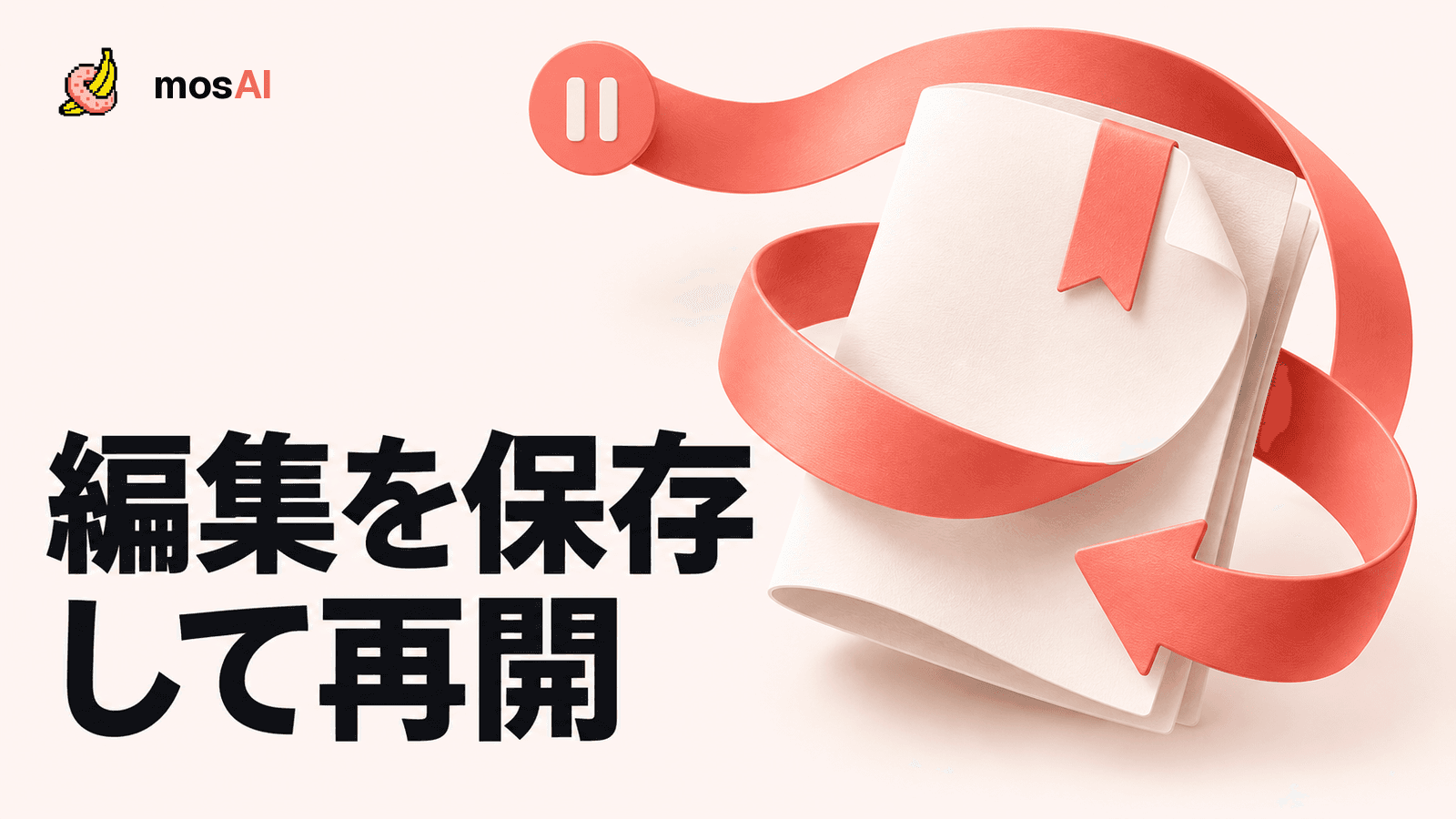
mosAIには、未保存の編集内容を自動で保存する仕組みがあります。ただし、編集データの保存、動画の書き出し、手元へのダウンロードは別の操作です。
画面上で修正できたことだけを根拠に、その内容が保存されたと判断しないでください。作業を中断するときは、保存の表示と、どの動画のどこまで確認したかを押さえておくと、再開時に迷いにくくなります。
この記事では、現行の編集画面の挙動に沿って、中断前と再開後の確認事項をまとめます。通信切断や画面を閉じた場合の未保存内容の復元を保証するものではありません。
編集内容の保存と完成動画の保存を分ける
「保存」という言葉は、次の三つの場面で使われます。
| 段階 | 保存・生成するもの | まだ残る作業 |
|---|---|---|
| 編集内容の保存 | 検出結果に対して確定した修正内容など | 動画の書き出し、出力の確認 |
| 書き出し | 編集を反映した処理済み動画 | 出力ファイルの再生確認、手元への保存 |
| ダウンロード | 処理済み動画のファイル | 保存した版と全編の最終確認 |
編集内容が保存されても、以前ダウンロードした動画が自動で更新されるわけではありません。再開後に修正を追加したら、最新の内容で書き出したファイルを確認します。
書き出し結果の表示については、書き出し後のチェック項目の見方で詳しく説明しています。
自動保存は成功の表示を確認する
現行の編集画面では、選択中の動画に未保存の編集があるとき、一定の条件で自動保存が行われます。成功すると「編集内容を自動保存しました」と表示されます。
中断前には、最後の変更を終えてから、この成功表示を確認してください。入力途中の操作を残さず、手動追加の図形などは確定してから区切ります。描きかけの状態まで保存されると考えないことが大切です。
自動保存は、常に一定秒数で必ず完了するわけではありません。編集中の状態や通信などの影響を受けます。また、現行の実装には、自動保存に失敗しても失敗メッセージが出ない場合があります。エラー表示がないことだけでは、保存成功の確認にはなりません。
成功を確認できない場合は、すぐにページを再読み込みしたり、タブを閉じたりせず、次を控えます。
- 選択中の動画名
- 最後に変更した場面の時刻と内容
- 保存成功の表示を最後に確認したタイミング
- 現在の通信状態と、表示されているメッセージ
待っているだけで必ず再保存される、とは案内できません。解消しない場合は、これらの情報を使って公式サイトの案内・問い合わせ先を確認してください。未保存の内容を失うおそれがある操作を、保存確認の代わりに行わないようにします。
別の動画へ切り替える確認は全文を読む
未保存の編集があるまま別の動画や新しいアップロードへ切り替えると、現行の画面では次の確認が表示されます。
未保存の編集があります。保存してから切り替えますか?
「OK」→ 保存して切り替え
「キャンセル」→ 保存せずに切り替え
この確認では、「キャンセル」を選んでも、その場に留まる意味にはなりません。保存せずに切り替える選択です。 ボタン名だけで判断せず、表示された説明を読み、未保存の修正を残したい場合は「OK」を選びます。
ただし、「OK」を押したことと、保存に成功したことも別です。現行の実装では、保存に失敗して「保存に失敗しました」と表示された場合でも、切り替えが進みます。通信が不安定な状態で、切り替え操作を保存確認の手段にしないでください。
中断を予定しているなら、切り替えを始める前に自動保存の成功表示を確認しておくのがおすすめです。もし保存失敗が出た場合は、元の動画を開いて最後の修正が残っているか確認し、未保存だった変更まで戻ったと決めつけずに対応します。
再開したら最後の修正を一つ照合する
作業を再開するときは、同じ動画を開き、保存済みの編集が読み込まれた状態を確認します。現行の画面は動画を読み込む際に保存済みの編集を取得しますが、再生位置や、すべての操作履歴まで同じ状態へ戻るわけではありません。
次の順番で確認すると、作業の続きを見つけやすくなります。
- 動画名や長さを見て、再開する動画を確かめる
- 前回最後に修正した時刻へ移動する
- 修正した位置・大きさ・追加・削除などが反映されているか見る
- 強度・範囲と、表示中のプレビューを確認する
- 次に確認する時刻へ進む
読み込み中に見えた状態だけで、保存内容がなくなったと判断しないようにします。読み込みが落ち着いても意図した結果にならない場合は、追加の編集を重ねる前に、対象の動画と前回の保存表示を確かめてください。
同じ動画を複数のタブで同時に編集することも避けましょう。現行の保存処理には古い編集状態からの上書きを検知する仕組みがあり、並行して編集した内容が自動で一つにまとまるわけではありません。
取り消し履歴を作業の保管場所にしない
「元に戻す」「やり直す」は、その場の編集を調整するために使います。あとで動画を開き直したときに、以前の取り消し履歴がすべて残っている前提で作業を組まないでください。
保存済みの修正内容を読み込むことと、画面上の操作履歴を復元することは別です。たとえば、前日の途中段階へ戻したいからといって、取り消しキーを押し続ければ必ず戻れるとは限りません。
残したい状態は、どこをどのように修正したかを短く記録しておきます。書き出したファイルがある場合も、何を確認した版かを名前などで区別してください。
中断メモは三行あれば始められる
詳細な作業日誌を作る必要はありません。次の三点を手元に残すだけでも、再開する場所を整理できます。
- 動画:今回編集していた動画名
- 保存:最後の修正内容と、保存成功表示の確認
- 続き:次に見る時刻と、まだ終わっていない作業
たとえば「動画A/00:30付近の枠を修正し、自動保存の成功表示を確認/00:35から確認を再開、書き出しは未実施」という形です。これは記録の例で、mosAIが自動作成するメモではありません。
設定だけを変えた場合や、まだ確定していない操作がある場合も、その状態を控えます。再開した画面で実際の設定を照合し、前回と同じだと思い込まないようにしましょう。
最初の1本で保存と再開の流れを確かめる
長い作業を一度で終えられるか不安なら、最初の1本で、修正内容の保存を確認してから同じ動画を開き直す流れを試すと、普段の制作に組み込めるか判断しやすくなります。
mosAIの使い方・詳細を見るで対応範囲を確認し、登録・ログイン後に、送信・処理する権利と必要な同意を確認できる動画で進めてください。確認に使う変更を一つ決め、保存成功を確認したうえで、開き直した同じ場面を照合します。
編集内容の保存ができても、完成した動画の確認は残ります。最後は最新の修正を反映して書き出し、実際に保存した最終ファイルを人が全編確認してください。
モザイク処理を自動化しませんか?
初回1回、最長1分のAI解析を無料で体験。解析結果はご自身で確認・修正できます。
あわせて読む
確認日:2026年10月8日。現行の保存・読み込み・切り替え処理を実装で確認したガイドです。ログイン済みの本番環境で通信切断や編集復元を再現した結果ではありません。画面が更新された場合は、その時点の確認文と案内に従ってください。