動画のモザイク処理にかかる時間を知りたいときは、AI解析が終わるまでの時間と、公開・納品できるファイルを用意するまでの時間を分けて考えます。
アップロードが速くても、確認や修正が必要なら作業は続きます。解析が完了しても、書き出しと保存、最終ファイルの確認が残ります。
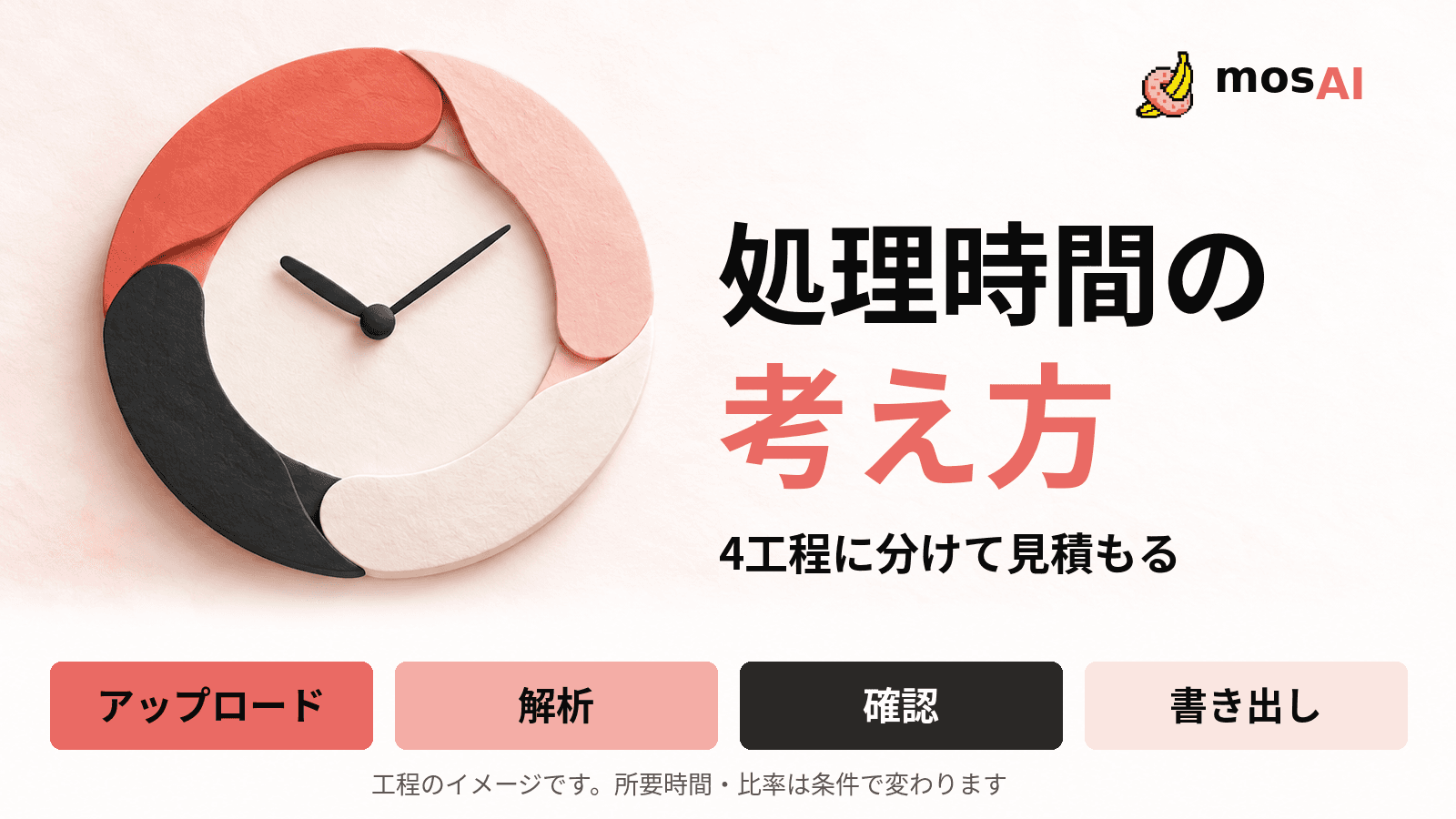
納期を組むときは、「送信」「解析待ち・解析」「確認・修正」「書き出し・保存」の4つを記録するのが実用的です。ここでは、mosAIの工程に沿って、自分の素材と環境で所要時間を把握する方法を説明します。特定の動画が何分で終わるかを保証する記事ではありません。
所要時間は4つの工程で見る
| 工程 | 記録する区間 | 主に確認すること |
|---|---|---|
| 送信 | 送信を始めてから、送信が完了するまで | ファイル容量、通信状態、エラーの有無 |
| 解析待ち・解析 | 開始を確定してから、結果を確認できるまで | 待機か処理中か、進捗やエラー表示 |
| 確認・修正 | 結果を開いてから、修正内容を確定するまで | 全体確認と、見直し・修正に使った時間 |
| 書き出し・保存 | 書き出し開始から、保存と最終確認まで | 出力の完成、保存、最終ファイルの全体確認 |
解析前の内容確認や、素材の用意に時間が必要な場合は、その時間も別に足します。同じ「30分の動画」でも、ファイルの容量と、確認・修正の作業量が同じとは限りません。
mosAIでは、アップロード、AI処理、結果の確認・修正、書き出しへと進みます。自動処理と、自分が確認する作業の境目を把握しておくと、何を待っているのかを整理できます。mosAIのサービス案内
1. アップロード時間は動画の長さだけでは決まらない
送信に関係するのは、主にファイルのデータ量と、そのときに利用できる通信です。同じ再生時間の動画でも、書き出し設定によって容量は変わります。
見積もり用には、次を控えます。
- ファイル容量と再生時間
- 利用したネットワーク
- 送信の開始・完了時刻
- 通信の切替や送信エラーがあったか
容量を小さくするときは、原本を残して別ファイルを書き出してください。軽量化した結果、画質や音声が目的に合わなくなっては困ります。小さくしたら必ず処理が成功する、という前提にも置かないようにしましょう。
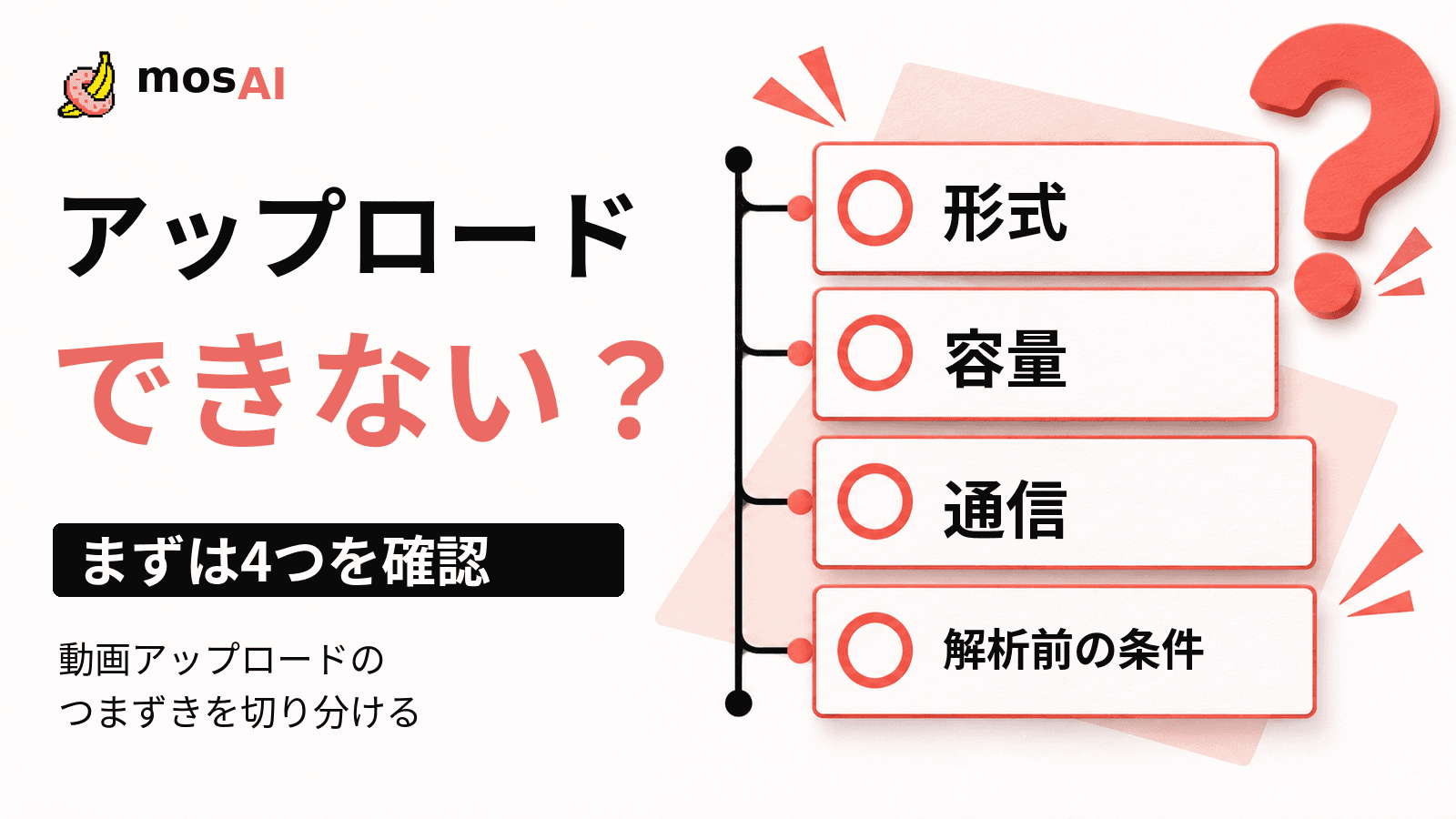
送信で止まっている場合は、アップロードできないときの確認順も参照してください。
2. 解析前の確認、待機、AI解析を混同しない
ファイル送信が終わっても、解析前の内容確認が残っていることがあります。「解析内容の確認」などが出ていれば、対象の動画・解析量・利用条件を確認してから開始します。
開始後は、待機中なのか処理中なのか、エラーが出ているのかを見ます。画面の状態と、実際に待った時間を記録してください。送信100%という表示だけで、AI解析や完成動画の出力まで終わったとは判断しないことが大切です。
進捗率だけから「あと何分」を比例計算するのも避けましょう。進捗表示は工程の把握に使い、納期の約束には、実際の開始・終了時刻と余裕時間を使います。
長く待っていると感じたら、同じ動画を何度も追加する前に、現在の状態とエラーを確認します。問い合わせが必要な場合に備え、開始時刻、現在の表示、途中で変わった表示を残しておきましょう。
3. 確認・修正の時間を別枠で確保する
AI解析の完了後も、結果の確認は必要です。mosAIの通常のセルフサービスでは、利用者自身が結果を確認し、必要な修正を行います。担当者による全編確認や修正代行が、通常プランに含まれる前提で納期を組まないでください。利用規約 第4条
確認時間は、次の2つに分けて記録すると、次の動画へ応用しやすくなります。
- 全体の流れを見て、修正が必要な場面を探す時間
- 気になる場面を戻して見直し、修正する時間
修正のために止めたり戻したりすれば、動画の再生時間より確認作業が長くなる場合があります。反対に、短い動画を1本処理できたことだけで、長い動画の全体を同じ割合で仕上げられるとも限りません。
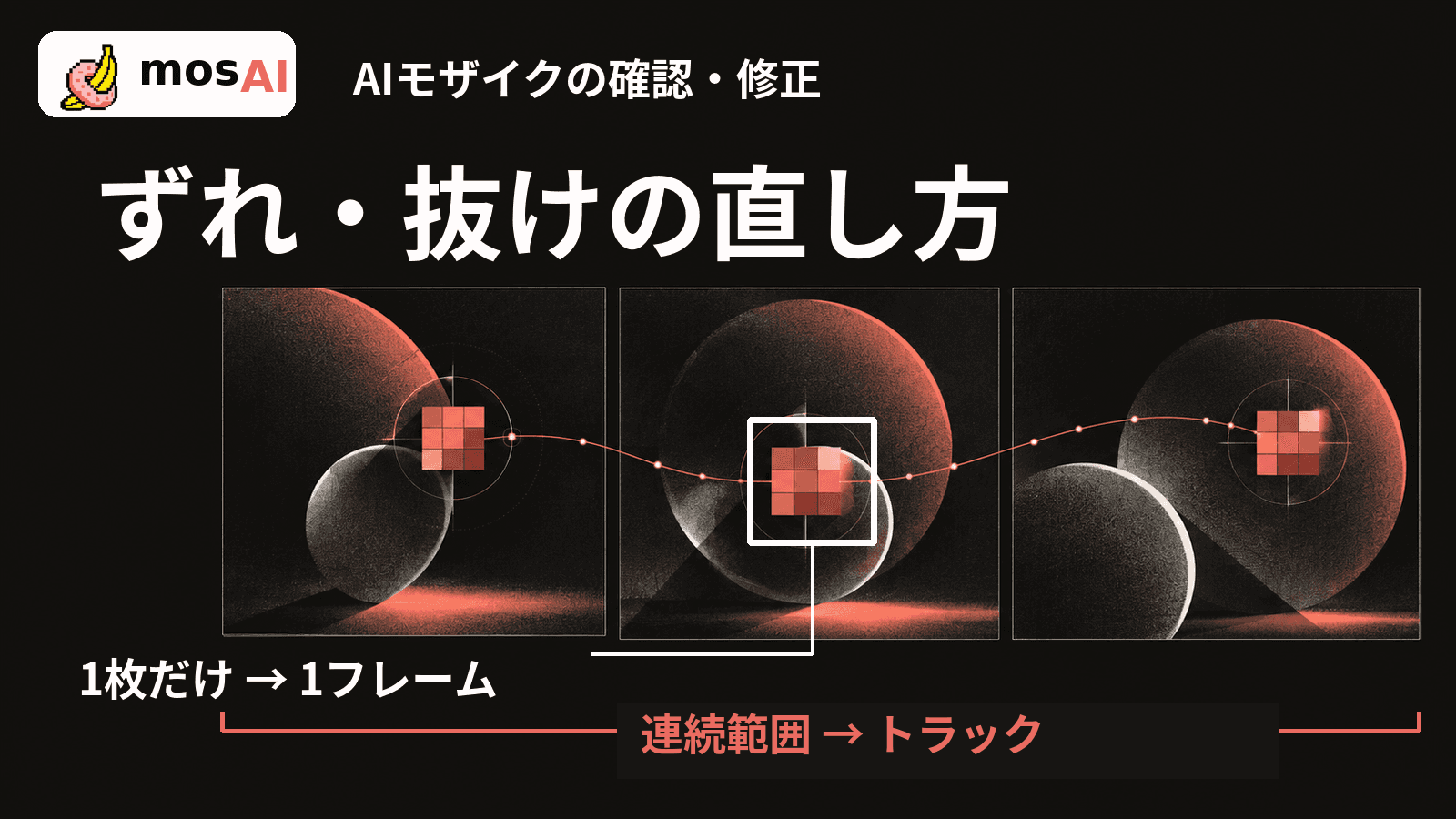
枠のずれや抜けがあれば、位置・サイズ・追加・削除のどの修正かを整理します。同じトラックにまとめて反映する場合も、その影響範囲を見直します。具体的な考え方は、1フレームとトラックを分ける修正ガイドで説明しています。
4. 書き出しのあとに保存と最終確認を入れる
「書き出し」を押した時点と、完成動画を手元に保存できた時点も分けて記録します。さらに、保存した最終ファイルを全体で確認する時間を確保してください。
- 書き出しが完了したか
- 最新の出力ファイルを保存できたか
- 修正内容が反映されているか
- 映像・音声を含めて最後まで再生できるか
- 公開・納品するファイルを取り違えないか
別の編集ソフトでテロップやカットを加えて再出力した場合は、その最終版も確認対象です。mosAIの利用規約でも、第三者へ提供する前には実際の最終ファイルの全体確認を求めています。利用規約 第6条
自分の素材で使える計測メモ
最初から平均値を作ろうとせず、まず1本の工程を分けて記録します。次のようなメモで十分です。
- 素材の条件:再生時間、容量、解像度など手元で分かる項目
- 送信:開始時刻/完了時刻
- 解析:開始を確定した時刻/結果を確認できた時刻
- 編集:全体確認に使った時間/見直し・修正に使った時間
- 出力:書き出し開始時刻/保存できた時刻/最終確認に使った時間
- 補足:待機表示、エラー、やり直し、途中で席を離れた時間
席を離れた時間を含む経過時間と、実際に操作・確認した時間は分けます。納期には前者が、作業負担の比較には後者が役立ちます。
複数本の記録が集まったら、条件が近い動画どうしで見比べましょう。通信環境や素材の条件が大きく違う記録を、一つの平均だけで扱わないことがポイントです。実際の納期には、再確認や出力のやり直しに備えた余裕も設けます。
待ち時間と、料金の「解析時間」は別
mosAIの課金対象となる解析時間は、AI解析の対象となる動画の再生時間です。サーバーで何分待ったかという時間ではありません。利用規約 第7条
そのため、たとえば解析対象が5分の動画について、画面上で10分待ったから10分分の解析料金になる、という読み方はしません。実際の解析量は、対象範囲や端数処理を含め、開始前の確認画面で見てください。この例は課金対象の違いを説明するもので、処理速度の実測値ではありません。
料金プランや利用量の計算は、mosAIの料金ガイドで確認できます。
mosAIが自分の制作工程に合うか確かめる
mosAIは、AIによる対象の検出・マスキングと、その後の確認・修正・出力を支援するサービスです。自動処理に任せる工程と、自分で仕上げる工程を分けて、作業全体が制作計画に合うか判断できます。
「何分で終わるか」という数字だけで導入を決めるより、自分の素材1本で、どの工程に待ち時間があり、どの工程に自分の手が必要かを確かめるほうが、納期や作業負担を見積もりやすくなります。
初回は、送信・処理の権限を持つ短い素材で、表示された体験条件と解析範囲を確認して進めてください。部分的な体験の記録を、そのまま長尺動画全体の所要時間として扱わないようにしましょう。
モザイク処理を自動化しませんか?
初回1回、最長1分のAI解析を無料で体験。解析結果はご自身で確認・修正できます。
あわせて読む
確認日:2026年10月5日。公開案内と現行の製品実装に沿った工程整理です。この記事には、ユーザー動画を使った処理時間の測定結果は含まれていません。速度・精度・納期は保証せず、利用時の画面と実際の作業記録で確認してください。