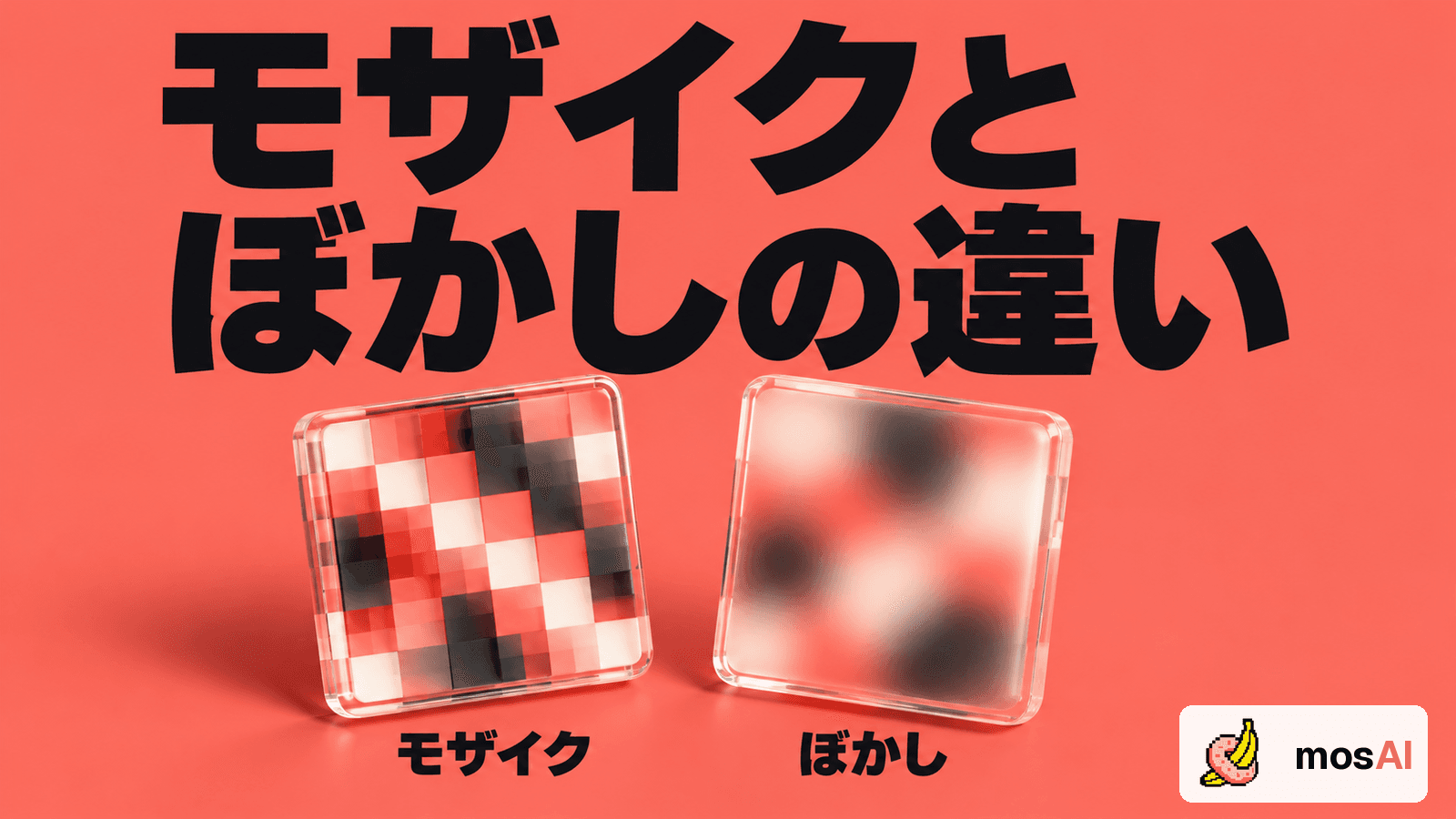
動画の一部を隠すとき、モザイクは映像をブロック状に変える加工、ぼかしは輪郭や細部をなめらかにする加工と考えると、見た目の違いをつかめます。
ただし、方式の名前を選ぶだけでは作業は終わりません。どこを覆うか、いつからいつまで処理するか、対象が動いても範囲が合っているかを、別に確認する必要があります。
この記事では、一般的な加工方式の違いと、動画での選び方を整理します。後半では、mosAIでモザイクのAI解析から確認・修正へ進む場合に、何を確かめるとよいかを紹介します。
モザイクはブロック状、ぼかしはなめらかな見た目になる
モザイクの特徴
一般的なモザイク加工では、映像の細かい模様を色のついたブロックで表します。四角い粒が見えるため、加工している場所を視覚的に把握しやすい方式です。
Adobeの公式説明でも、Mosaicは元の画像を単色の長方形で表す効果として説明されています。ブロックの数などの設定によって見た目が変わります。AdobeのMosaicの説明
ぼかしの特徴
ぼかしには複数の方式があります。代表的なガウスぼかしは、輪郭や細かな模様をやわらかくする効果です。モザイクのような四角い粒を前面に出さず、なめらかな見た目に変えます。AdobeのGaussian Blurの説明
背景をやわらかく見せる演出と、特定の情報を隠すための処理では、目的が違います。「見た目が自然になった」という評価だけで、隠したい情報への処理が十分かを決めないようにしましょう。
| 比較する点 | モザイク | ぼかし |
|---|---|---|
| 代表的な見た目 | 色のブロックや粒が見える | 輪郭や細部がなめらかになる |
| 調整する項目の例 | ブロックの大きさ・数など | ぼかし量・半径など |
| 動画で別に必要なこと | 処理範囲と時間、動きへの追従の確認 | 処理範囲と時間、動きへの追従の確認 |
| 方式名だけでは判断できないこと | 必要な情報を十分に隠せたか | 必要な情報を十分に隠せたか |
設定名や数値の意味はツールごとに異なります。この表は一般的な方式の整理であり、mosAIの設定項目を並べたものではありません。
「加工方式」「範囲」「追従」は別々に考える
動画のモザイク処理で混同しやすいのが、見た目を変える機能と、対象の位置を扱う機能です。
- 加工方式:範囲の中を、どのような見た目に変えるか
- 処理範囲:画面のどの部分を覆うか
- 時間の範囲:どの場面から、どの場面まで処理するか
- 追従:対象の動きに合わせて、処理位置を変えるか
たとえば、ある場面で十分に覆えていても、その直後に対象が動けば、同じ位置のままでは範囲から外れることがあります。モザイクを粗くするか、ぼかしを強くするかという判断だけでは、その位置の問題を解決できません。
AI検出を使う場合も同様です。検出結果ができた段階で、対象と範囲が動画全体で合っているかを確認します。気になる箇所があれば、位置・大きさ・追加・削除のどれが必要かを整理してください。
目的から選ぶときの三つの質問
1. 何を隠したいのか
「画面を少しやわらかくしたい」のか、「この部分の情報を見せたくない」のかを、まず言葉にします。後者なら、見た目の好みだけでなく、対象の端や、出入りする場面にも確認が必要です。
文字、背景、人物など、対象によって必要な機能は異なります。あるツールがモザイクに対応していることと、隠したい対象を自動検出できることは、別に確認してください。
2. 対象はどれくらい動くのか
固定された場面だけか、途中で位置・大きさ・向きが変わるかを確認します。動く対象では、最初の1枚だけに処理を合わせても十分とは限りません。
選ぶときは、追従機能の有無に加え、追従が合わない場面を自分で修正できるかも見てください。対象が隠れる場面や、画面端から入り直す場面も、試用時の確認候補になります。
3. どのファイルを最終確認するのか
編集画面のプレビューを見ただけで終えず、実際に書き出したファイルを確認します。そのあと別のソフトで画角や字幕を変えるなら、仕上げ後のファイルが最終確認の対象です。
作業順で迷う場合は、動画編集とモザイク処理の順番も参考にしてください。
モザイクのほうが必ず隠せる、とは決められない
モザイクとぼかしは、方式の名前だけで隠蔽性能の順位を付けられません。実際にどこまで情報が見えるかは、設定、対象の大きさ、映像の条件、処理範囲などを含めて確かめる必要があります。
また、動画の一部分を加工しても、ほかの場面や音声、周囲の情報まで同時に処理されたことにはなりません。この記事では、本人を識別できなくなることや、公開先の基準を満たすことを保証する設定値は示していません。
方法を比較するときは、方式名だけで決めず、次の条件をそろえます。
- 同じ素材の同じ場面で見る
- 同じ表示サイズで見る
- 静止した1枚と、その前後の動きの両方を見る
- 処理範囲の中と、範囲から外れた部分を分けて見る
- 最後は書き出した全編を確認する
これは比較の進め方の提案です。特定の方式やツールの性能を測定した結果ではありません。
mosAIではAI解析後の確認と修正まで試す
mosAIでは、モザイク処理のAI解析後に、検出結果を確認し、位置や大きさの変更、不要な検出の削除、手動追加などを行って、処理済み動画を書き出す流れが用意されています。
現在のモザイク設定には「強度」と「範囲」があります。これらはモザイクの見え方や覆う広さを調整するための項目で、一般的なガウスぼかしへ切り替える選択肢として紹介しているものではありません。具体的な比較手順は強度と範囲の使い分けをご覧ください。
mosAIを検討する理由は、加工方式の名前だけでなく、AI解析を起点に、自分で確認・修正して出力する工程を試せることにあります。対応する対象はサービス説明と実際の利用画面で確認し、目的に合えば登録・ログインへ進んでください。
最初は、送信・処理する権利と必要な同意を確認できる短い動画で、解析結果の確認から書き出しまで通します。AI解析には見落としや誤検出があるため、人が最終ファイルの全編を確認する工程を残してください。mosAI利用規約
モザイク処理を自動化しませんか?
初回1回、最長1分のAI解析を無料で体験。解析結果はご自身で確認・修正できます。
あわせて読む
確認日:2026年10月8日。方式の説明は公式技術資料、mosAIの操作範囲は現行実装を確認しています。同一動画による各方式の性能比較や、ユーザー動画での動作検証は行っていません。