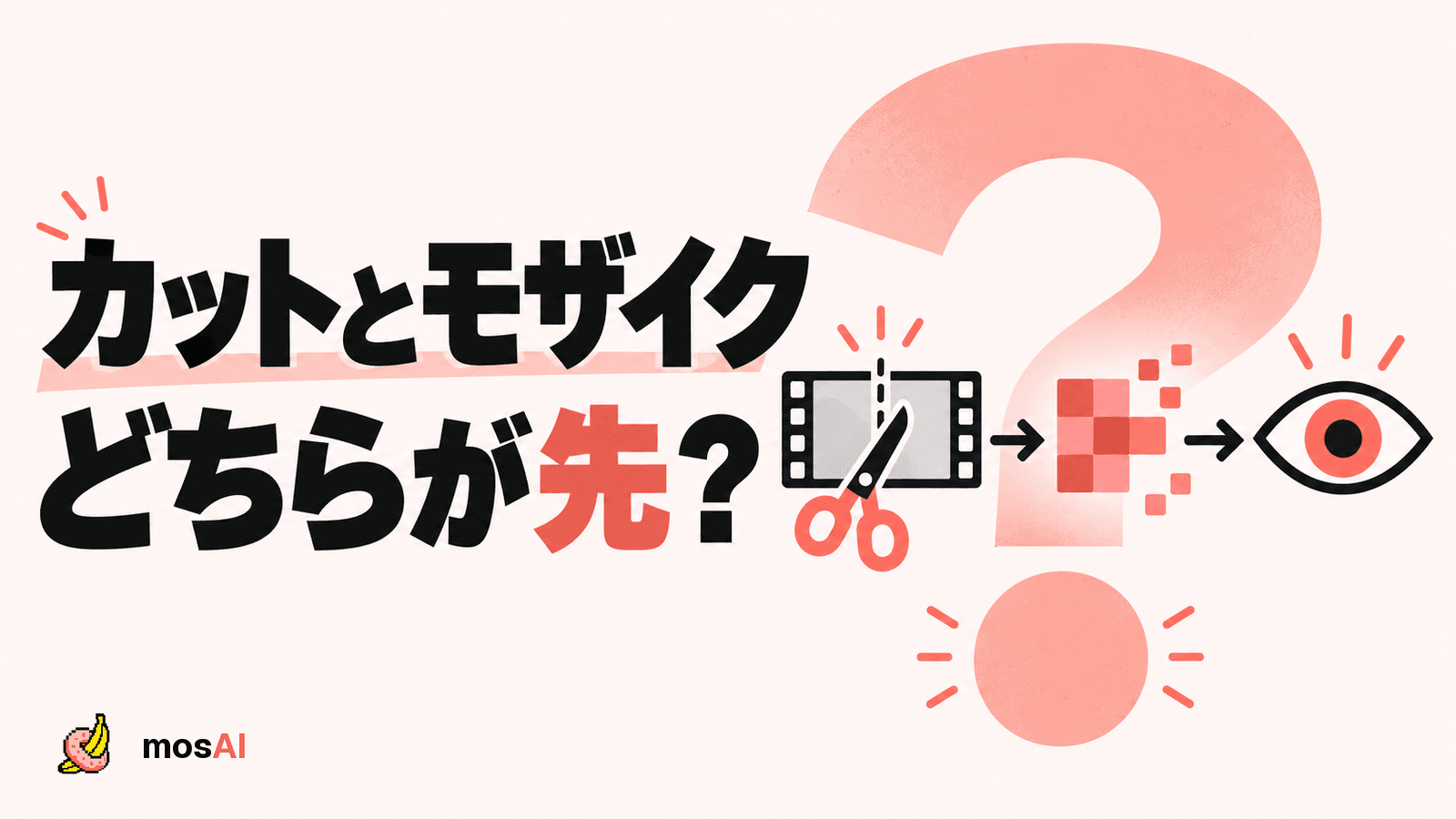
動画編集とモザイク処理を別々のツールで行うなら、まず使う場面・並び順・画角をできるだけ決めてから、mosAIへ渡す進め方がおすすめです。モザイクを確認したあとに元動画の場面を追加すると、その追加部分には改めて処理と確認が必要になります。
この記事では、カットや字幕は普段の動画編集ソフトで行い、モザイクのAI解析・確認・修正をmosAIで行う構成を扱います。大切なのは、ソフトを使う順番と一緒に「どのファイルを次へ渡すか」を決めておくことです。
先に決めたいのは残す場面と画角
冒頭を短くする、不要な場面を外す、縦動画用に画角を変える。こうした変更が残っていると、モザイクを確認する対象も動き続けます。最初に、次の三つを整理してください。
- どの場面を使い、どの順番でつなぐか
- 横動画・縦動画など、どの画角で仕上げるか
- 途中に元動画や別素材を追加する予定があるか
ここで編集を完全に終えられなくても構いません。「本編は確定、字幕だけ後から追加する」のように、残る作業を具体的にしておきます。すでに確認した映像と、あとから追加した映像を区別しやすくなります。
この順番は制作手順の提案です。動画の内容や制作条件によって変えて構いませんが、変更した部分の確認を省く理由にはしないでください。
基本の流れは編集した一つのファイルをmosAIへ渡す
初めて組み込むときは、次の流れで短い1本を最後まで通すと、作業の受け渡しを確かめられます。
- 普段の編集ソフトで、使う場面・並び順・画角を決める
- mosAIへ渡す動画を一つのファイルとして書き出す
- そのファイルをmosAIで選び、表示される解析条件を確認して開始する
- 解析結果を全編確認し、必要な箇所を修正する
- mosAIから処理済み動画を書き出し、保存したファイルを再生する
- 字幕などの仕上げを加えた場合は、最終出力をもう一度確認する
mosAIでは、AI解析後の検出結果を確認し、位置や大きさの調整、不要な検出の削除、見落とした箇所の追加ができます。操作の詳細は最初の1本の使い方で確認できます。
入力形式や容量で迷ったら、先にアップロード前の確認事項を確認してください。拡張子だけを変えても、動画の中身の形式が変わるわけではありません。必要な変換は、普段使っている編集ソフトの書き出し設定で行います。
字幕を先に入れるか後に入れるか
字幕を先に入れると、字幕が見える状態の動画をmosAIへ渡し、その見た目を含めて確認できます。後から入れる場合は、mosAIから保存した処理済み動画を編集ソフトに読み込みます。
どちらの場合も、字幕を置いたことで確認したい部分が見えにくくなっていないかを確かめてください。字幕の背景や装飾を、モザイク処理の代わりとして数えないことも大切です。
後工程が字幕の追加だけなら、「モザイク確認済みの動画に字幕を追加する」という受け渡しを明確にします。編集ソフトのプロジェクトに元動画も残っている場合は、タイムライン上の映像が処理済みファイルに置き換わっているか確認しましょう。
モザイク処理後に変更したら何を見直すか
変更内容ごとに、見直す場所を決めると作業を整理できます。
| 後から行った変更 | 見直したい点 |
|---|---|
| 冒頭や末尾を短くした | 新しい開始・終了位置、つなぎ目の前後、最終的な動画の長さ |
| 元動画から別の場面を追加した | 追加した映像に必要な処理があるか、未処理の素材が混ざっていないか |
| 拡大・トリミング・縦横比の変更をした | 変更後の見え方、処理範囲、画面端、最終出力でのモザイクの見え方 |
| 字幕・画像・効果を追加した | 意図した映像を使っているか、確認する部分を覆っていないか |
| 解像度などの書き出し設定を変えた | 出力された映像の見え方、長さ、音声、必要な処理の状態 |
たとえば、確認済みの本編に元動画から数秒のカットを追加したとします。本編の確認が終わっていても、追加したカットまで確認済みにはなりません。どこを追加したかを記録し、その映像に必要な処理を行ったうえで、つなぎ目と全編を再確認します。
これだけで必ずAI再解析が必要になる、という一律の判断はできません。今ある処理済みファイルを使うのか、新しい素材をmosAIへ渡すのか、残っている修正は何かを先に整理します。mosAI内でのやり直し方は手動修正とAI再解析の違いを参照してください。
元動画と処理済み動画の取り違えを防ぐ
工程が増えるほど、ファイル名だけでなく「どの版を読み込んだか」の確認が重要になります。たとえば、手元で次のように名前を分けます。これは管理用の例で、mosAIが自動で付ける名前ではありません。
作品名_編集確定_v01.mp4:mosAIに渡す版作品名_モザイク確認済み_v01.mp4:処理後に自分で確認した版作品名_字幕入り最終_v01.mp4:仕上げ後に確認する版
「確認済み」は、実際に自分で確認を終えたファイルにだけ付けます。書き出しが終わっただけのファイルには付けない運用にしましょう。
動画編集ソフトへ戻すときは、読み込んだファイル名に加えて、モザイクを修正した場面を一つ開きます。意図した版を読み込めているかを、映像でも照合できます。最後は、その場面だけでなく完成した全編を確認してください。
mosAIを使う工程を1本で確かめる
mosAIは、解析結果を見て自分で修正してから処理済み動画を書き出せるため、今の編集工程にモザイク処理の段階を加えて試せます。登録前に高度な工程を組むよりも、まず1本で「編集した版を渡す」「結果を直す」「処理済みの版を受け取る」を確かめるのがおすすめです。
mosAIの使い方・詳細を見るから機能を確認し、登録・ログイン後に、利用する権利と必要な同意を確認できる動画で進めてください。解析開始前には、その時点の利用条件と画面の案内を確認します。
AI解析には見落としや誤検出があります。mosAIでの修正後も、別の編集ソフトでの仕上げ後も、人が最終ファイルを全編確認する工程を残してください。
モザイク処理を自動化しませんか?
初回1回、最長1分のAI解析を無料で体験。解析結果はご自身で確認・修正できます。