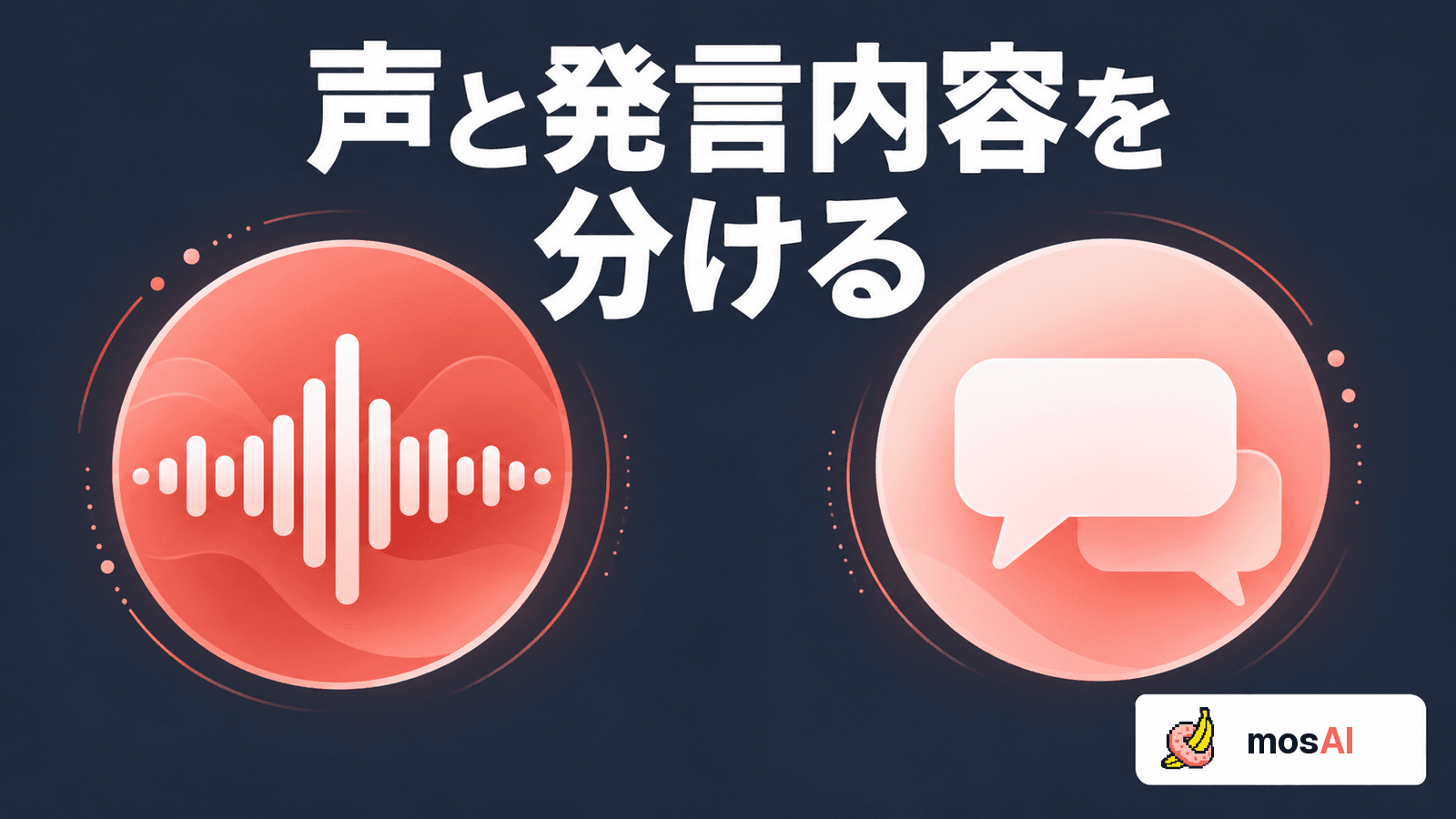
動画で声の高さを変えても、話している名前や住所などの内容が消えるわけではありません。声の聞こえ方を変える作業と、発言の一部を公開用の音声から取り除く作業は、別々に確認する必要があります。
たとえば声が高くなっていても、呼びかけた名前が聞き取れるなら、その名前は音声に残っています。この記事では、発言に含まれる情報を見直し、普段使う動画・音声編集ツールで処理する手順を紹介します。特定の個人を識別できなくなることを保証する方法ではありません。
声質・発言内容・画面上の文字を分ける
最初に、何を変えたいのかを三つに分けます。同じ場面に複数の確認対象がある場合もあります。
| 確認対象 | 例 | 考える作業 |
|---|---|---|
| 声の聞こえ方 | 声の高さ、普段の声の印象 | 声質の加工を試聴して確認する |
| 話している内容 | 名前、勤務先、住所を含む発言 | 該当する音声区間を無音化・カットする |
| 画面や字幕の文字 | 名前の字幕、画面に映った通知 | テキストを修正するか、映像の該当範囲を編集する |
名前を音声から取り除いても、同じ名前が字幕にあれば情報は残ります。逆に字幕を直しても、元の発言が聞こえれば音声側の作業が必要です。動画に映った文字を隠す手順も合わせて確認してください。
発言のどこを残してよいか迷う場合は、編集前に確認する相手と判断基準を決めます。機械的に「名前らしい単語」だけを消しても、前後の話から分かる情報が残ることがあります。
消したい発言の開始と終了を、音で確かめる
対象の場面を通常の速度で聞き、必要に応じて前後を繰り返します。波形や文字起こしは位置を探す助けになりますが、何が聞こえるかの確認は実際の音で行います。
記録は次の形で十分です。実名などの内容を、不要な共有メモへ書き写さないようにします。
- 対象ファイルと版:確認する音声が入った動画
- 該当区間:開始と終了の時刻
- 処理方針:無音化、場面ごとのカット、判断待ち
- 再確認:前後を含む音声、字幕、最終出力
区間を決めるときは、一語の中央だけを選択して終わらないようにします。語頭、語尾、繰り返された呼びかけ、離れた場所からの声も聞き直してください。
例として、名前を呼んだ直後に同じ名前を言い直しているなら、最初の発言だけを処理しても不十分です。一回の検索で見つかった箇所をすべてだと扱わず、最終的には音声全体を通して確認します。
映像の長さを保つなら、無音化と削除の違いを見る
映像を残し、その区間の音だけをなくしたい場合は、長さを変えずに無音化する方法を検討します。音声の区間を削除して後ろを詰める操作では、映像との同期が変わることがあるためです。
たとえばAudacityの公式マニュアルには、選択した音声区間を無音に置き換える方法が案内されています。動画と組み合わせる場合は、選択区間とその長さ、書き出した音声の長さを確認してください。Audacity公式:Silence
動画編集ソフトで音声クリップを分割してミュートする方法もあります。クリップ全体を消したいのか、一部の区間だけを消したいのかを先に決め、使用中のソフトの操作を確認します。Adobe Premiere公式:オーディオの編集
場面自体を公開用から外す場合は、映像と音声を合わせてカットする選択肢があります。その後の映像、音声、字幕の位置がずれていないかも見直します。どの方法が適切かは、残したい内容と編集データによって変わります。
効果音を重ねるだけで、元の声が消えたと考えない
発言の位置に効果音や音楽を重ねても、元の声が別の音声トラックで鳴っていることがあります。隠したい音を残したまま、上から音を足した状態になっていないか確認します。
複数のマイクを使った素材や、元音声と複製した音声がある編集データでは、処理したトラック以外にも同じ発言が残る可能性があります。左右の音や別トラックの扱いは、実際の編集構成に合わせて確認してください。
フェードを使ってつなぎ目を整えたときも、その途中で語頭や語尾が聞こえていないかを試聴します。音量を小さくしただけの状態を、無音化できたと判断しないようにします。
仕上げに効果音を使うこと自体を避ける必要はありません。先に残したくない音声の扱いを決め、そのうえで聞こえ方を整える順番にすると、作業を混同しにくくなります。
mosAIの声モザイクと、発言を消す編集を使い分ける
mosAIの声モザイクは、声のピッチを変える処理です。現行の声加工の仕組みを、名前や住所を聞き分けて自動で削除する機能として案内することはできません。
声の加工を試すときは、mosAIの声モザイクの試聴ガイドで設定と出力の確認方法を押さえます。発言内容を取り除く必要がある場合は、それに対応した動画・音声編集ツールで別の作業として行ってください。
工程を組むなら、先に残す場面と音声内容を決めて編集し、そのファイルをmosAIで処理する方法が考えられます。すでにモザイク済みの動画を使う場合も、音声の編集後に書き出した動画は、新たな確認対象になります。
外部ツールへ素材を送る場合は、そのツールの許容する内容と、送信・処理する権限を確認します。手元での編集を選ぶ場合も、クラウド同期や自動アップロードがあるかは、実際の設定で確かめてください。
最終ファイルでは、聞く確認と見る確認を両方行う
編集画面で一時的に音を止めただけになっていないか、書き出した動画を開いて確かめます。公開用のファイルを取り違えないよう、対象の版も照合します。
- 音声全体を通常の速度で聞き、対象の発言が残っていないか確認する
- 処理した区間の前後を聞き、語頭・語尾・別トラックの音を見直す
- 映像と音声の長さや同期を確認する
- 字幕や画面内の文字に同じ情報が残っていないか見る
- モザイクの範囲と連続性を含め、動画全体を確認する
聞き取れない箇所があるときは、そのまま確認済みにせず、必要な編集や判断を残します。確認のために外部の文字起こしサービスへ送る場合も、新しい送信先として利用条件と権限の確認が必要です。
映像と声の自動処理を、制作工程に組み込む
発言内容の編集と、対応部位のモザイクや声の加工を分けて考えると、mosAIに任せる工程を決めやすくなります。自動処理のあとは、人が結果を確認し、必要な修正と最終ファイルの全編確認を行います。
まずはmosAIの対応する用途を確認するから、自分の作業との接点を確かめてください。利用する場合は登録・ログインへ進み、権限のある素材で試せます。
確認日:2026年10月14日。公式案内・現行実装・各編集ツールの公式資料を確認しています。実際の素材を使った加工・試聴・匿名性の検証は行っていません。