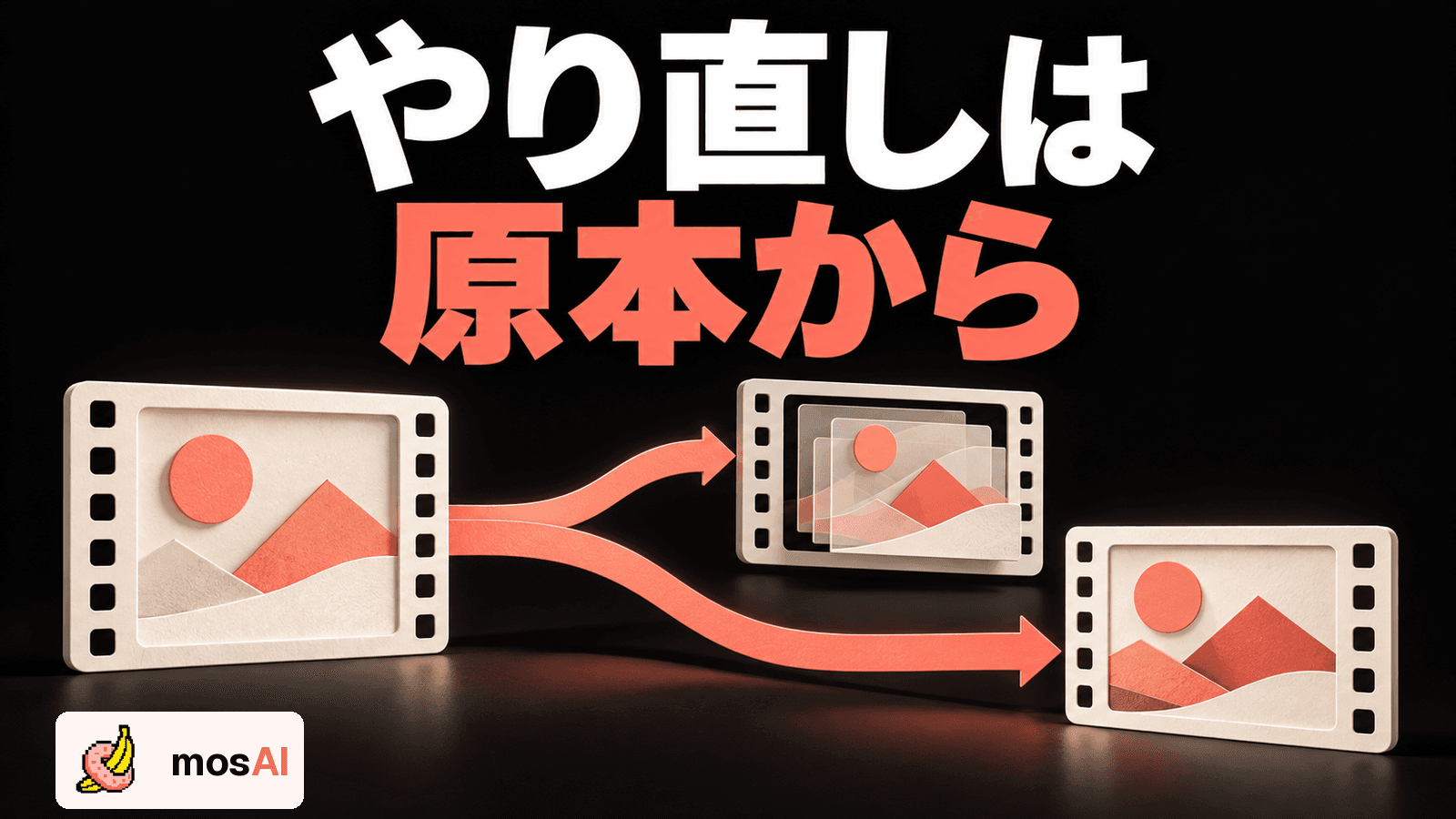
モザイクの設定をやり直したいときは、編集データが残っているか、処理済みの動画だけが残っているかを最初に確認します。編集画面の「元に戻す」と、書き出した映像から元の画素を取り出すことは、別の話です。
編集を続けられる状態なら、その画面で必要な範囲や位置を直して再度書き出します。毎回原本をアップロードし直す必要があるとは限りません。完成動画しかない場合は、元の素材と編集データを探すところから始めてください。
この記事は、自分が編集・利用する権限を持つ素材をやり直すための案内です。他人が隠した内容を推定したり、モザイクを除去したりする方法は扱いません。
手元に残っているものを確認する
「動画はある」という状態でも、何が残っているかでできることが変わります。
| 残っているもの | まず行うこと | 注意点 |
|---|---|---|
| 元の素材と編集可能なデータ | 編集画面で該当箇所を開く | 元素材との参照が切れていないか確認する |
| 元の素材だけ | 処理方針を決めて編集をやり直す | 前回の設定や手動修正が自動で戻るとは限らない |
| モザイク済みの完成動画だけ | 原本や編集データの保管先を確認する | 完成動画だけで元の細部を正確に取り出せるとは考えない |
| 別の人から受け取った完成動画 | 権限のある制作者へ再出力を相談する | 修正の必要箇所を伝え、原本の共有は必要性を確認する |
編集可能なデータは、動画そのものとは限りません。たとえば一般的な編集ソフトでは、素材の参照先と編集内容をプロジェクトに保持します。Adobeも、Premiereのタイムライン編集では元のメディアを変えずに編集できると説明しています。Adobe公式・動画編集の基本
そのため、プロジェクトが残っていても素材が見つからなければ、同じように再出力できない場合があります。逆に、完成したMP4が開けても、編集時の設定がすべて残っているとは限りません。
「焼き込み」とは、処理結果が映像になっている状態
ここでいう焼き込みとは、モザイクの見た目が動画の画素として書き出されていることです。編集画面で選択できた枠や設定が、別の編集部品として残っているという意味ではありません。
一般的なモザイクの例として、Adobeの公式説明では、映像を色の付いた四角いブロックに置き換える処理が紹介されています。元の細部と処理後のブロックは同じ情報ではありません。Adobe公式・Mosaicエフェクト
この違いから、完成動画の上に新しい処理を追加することと、元の処理を取り消して細部を正確に戻すことは区別して考える必要があります。見た目を推定する処理があっても、推定結果を実際の原本と同一だと扱うことはできません。
「あとで戻せる」と考えて原本を消したり、完成動画を唯一の作業用素材にしたりしないようにしましょう。保管範囲や期間は、素材の権限、契約、関係者との合意に合わせて決めてください。
mosAIの編集画面が使えるなら、先にそこで直す
mosAIの編集画面では、検出枠の位置・サイズの調整や、検出の削除・手動追加を行えます。また「戻す」「やり直す」の操作もあります。これは編集状態を操作するための機能であり、ダウンロードした完成動画から原本を復元する機能として使うものではありません。
- 該当する動画の編集画面を開けるか確認する
- 変更したい時刻を開き、今の編集結果を確認する
- 必要な範囲だけを修正する
- 前後への影響を見てから、改めて書き出す
- 新しい出力を保存し、人が全編を確認する
「このフレームのみ削除」と「トラック全削除」は影響する範囲が違います。残すべき処理まで消してしまわないように、操作対象を確認します。具体的な調整方法は1フレームとトラックを分ける修正ガイドを参照してください。
取り消し履歴が、過去のすべての作業や画面を閉じる前まで残っているとは考えないでください。現在の画面で戻せる範囲を確認し、履歴で戻れない場合も、今の編集状態から目的の状態へ修正できるかを検討します。
元の素材しかない場合は、変更点を先に決める
原本から再度処理する場合は、「前と違う状態にしたい」だけで始めず、変更する内容を短く書きます。
- 変更箇所:動画内の時刻と場面
- 変更内容:範囲、位置、強さなど
- 維持する内容:他の処理や音声など
- 完成条件:どの出力を、誰が確認するか
前回の設定を確認できない場合は、不明な点もそのまま書いておきます。再解析によって前回と同じ検出や修正状態になるとは限りません。開始前に対象ファイルと表示される利用条件を確認してください。
手動修正で足りるのか、AI解析をやり直すのかは手動修正と再解析の違いで整理できます。再解析を、単なる取り消しボタンの代わりに使わないことが大切です。
完成動画しかないとき、無理に直さない判断も必要
必要な範囲に追加の処理を重ねるだけなら、完成動画を外部の編集ソフトで加工できる場合があります。ただし、元の処理を弱める、狭める、元の映像に戻す、といった変更は同じようにはできません。
原本が見つからず、求められる状態を作れないときは、再出力や素材の再提供を相談します。完成動画を加工した結果だけで「元どおりになった」と説明しないでください。
次回に備えるなら、原本と完成動画の区別に加えて、どの編集データから出力したかを分かる状態にします。ただしmosAIを長期の原本保管庫として扱わず、データの扱いは利用規約とプライバシーポリシーも確認してください。
最初の1本で、修正から再出力まで確かめる
mosAIを検討する際は、AI解析後に自分で確認・修正し、必要に応じて出力し直す工程まで試すと、自分の作業に合うか判断できます。原本を復元する目的ではなく、原本から適切な処理結果を作る目的で利用します。
mosAIの対応内容を確認し、用途が合う場合は登録・ログインへ進んでください。送信・処理の権限がある短い動画を用意し、開始前の条件を確認したうえで、修正と保存まで試します。保存した最終出力は人が確認することが前提です。