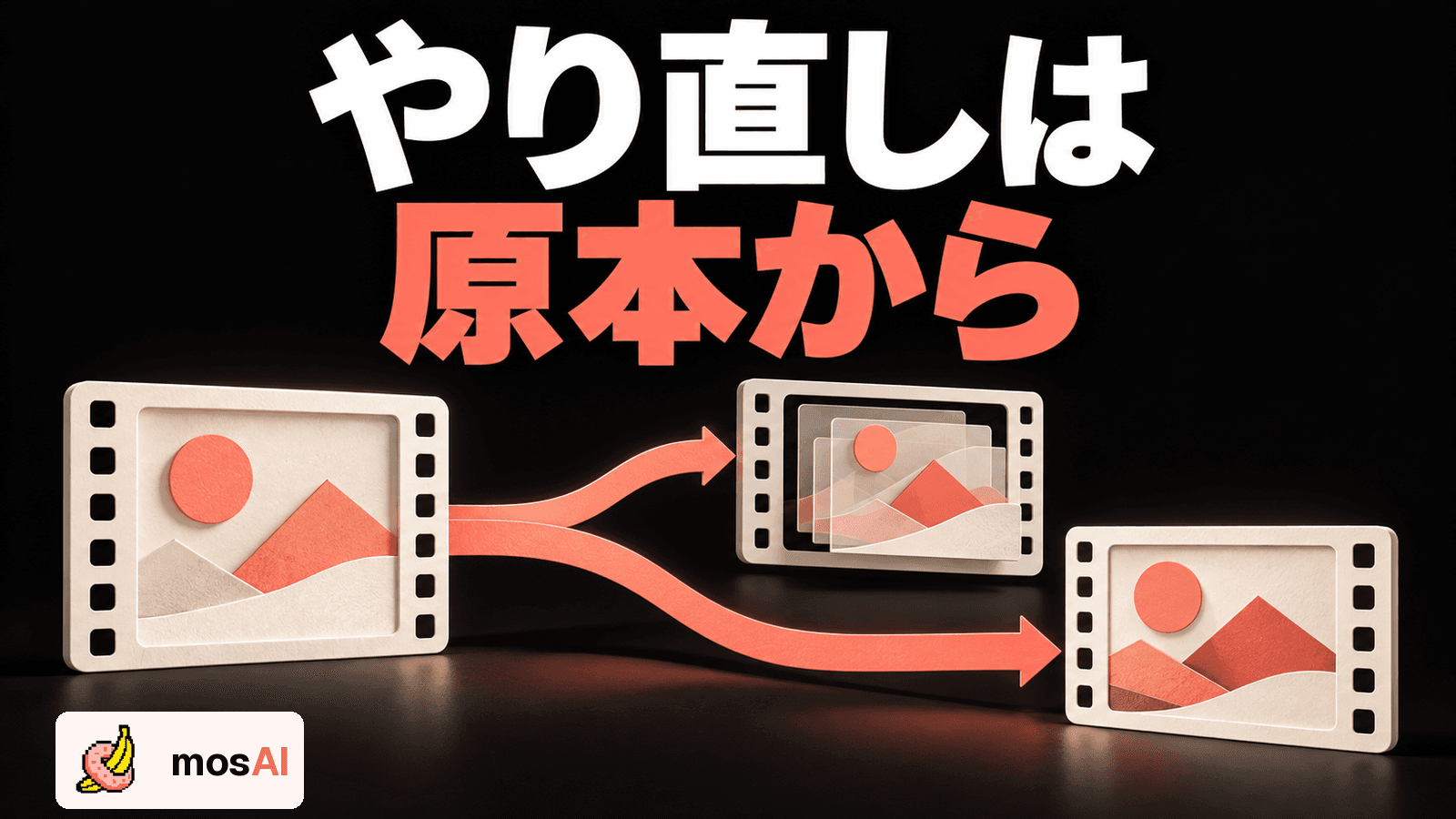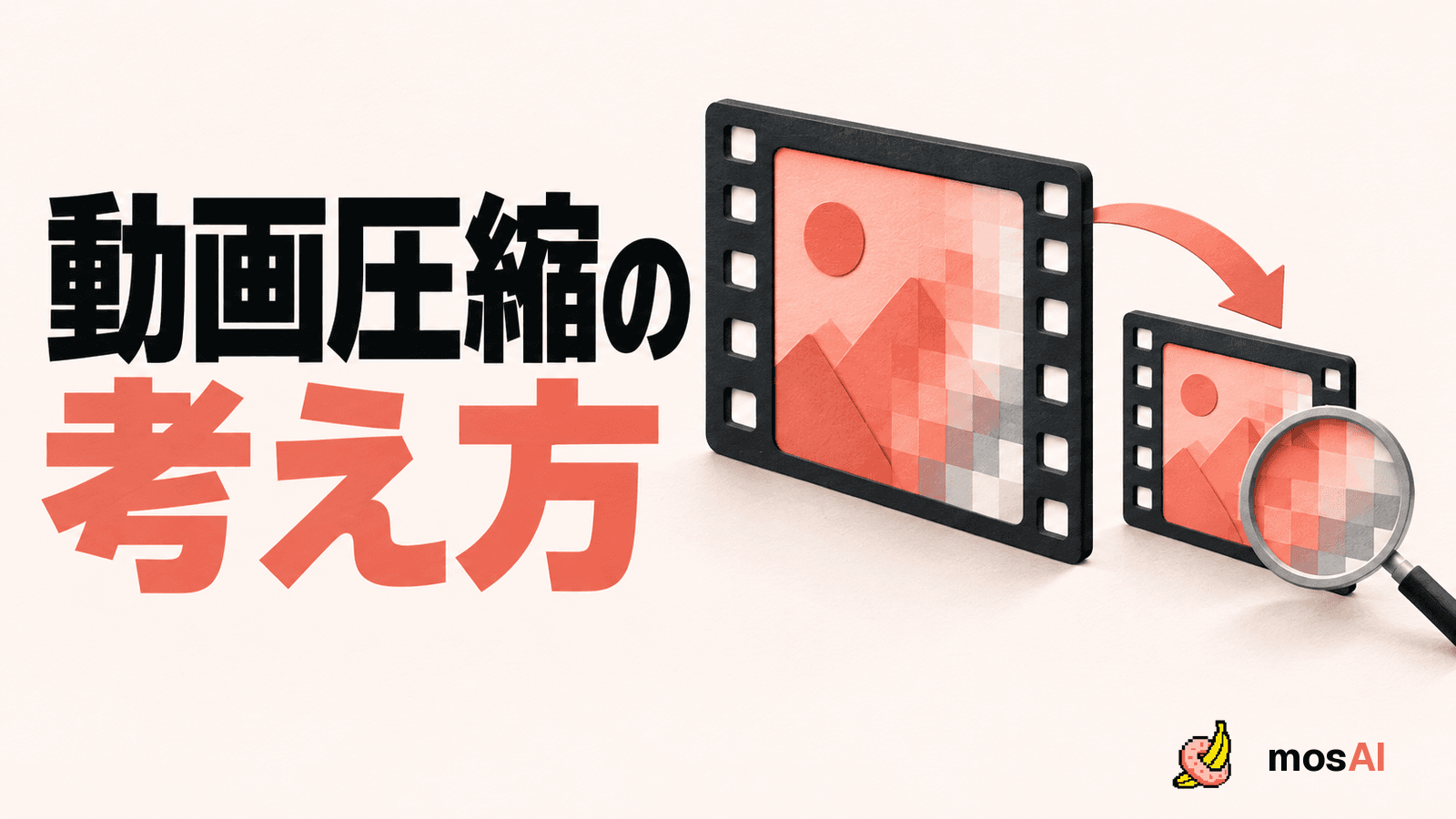
モザイク処理を終えた動画の容量が大きいときは、提出先の条件を確認し、モザイク済みのファイルから配布用コピーを作るのが基本です。容量だけを下げると、映像全体の見やすさや再生互換性まで変わることがあります。
圧縮はモザイクの検出・修正とは別の作業です。この記事では、すでに保存した処理済み動画を、外部の動画編集・変換ソフトで再エンコードする場合の判断を整理します。mosAIに任意の圧縮設定や容量指定機能があるという案内ではありません。
最初に「小さくする理由」を決める
先に、送り先の公式ヘルプや納品仕様から必要条件をメモします。
| 確認する条件 | 判断に使う情報 |
|---|---|
| ファイル容量の上限 | 今の容量からどれだけ減らす必要があるか |
| 対応する形式・コーデック | 容量が小さくても受け付けられない組み合わせを避ける |
| 解像度・縦横比 | 維持が必要なサイズと、変更してよい範囲 |
| フレームレート | 指定があるか、元動画から変更してよいか |
| 音声・字幕の条件 | 必要なトラックを残せているか |
「なんとなく重い」だけなら、転送方法の変更で足りることもあります。納品先が元の容量を受け取れるなら、無理に映像を再圧縮する必要があるかから考えてください。
公開先の処理によっても見え方が変わる場合があります。手元の圧縮が完了したことと、公開先での表示が確認できたことは分けて記録します。
容量・解像度・コーデックを混同しない
容量はファイル全体の大きさ、解像度は縦横の画素数、コーデックは映像の符号化方式です。MP4などのファイル形式だけで、中の映像の圧縮方式や画質が決まるわけではありません。
ビットレートは、一定時間あたりに使うデータ量の目安です。同じ長さの動画では、映像と音声に使う平均ビットレートが容量に関係します。一方、同じビットレートでも、動きや模様の多さ、コーデックによって見え方は異なります。Adobe公式の書き出し設定解説
次のような判断を避けましょう。
- 「MP4にすれば必ず小さくなる」
- 「4Kから小さくすれば、モザイクの状態もそのまま保てる」
- 「同じ容量なら、どの設定でも同じ画質」
- 「ファイルが軽くなれば、隠す処理も十分になる」
最後の項目は特に重要です。圧縮で輪郭が崩れることを、必要なモザイク処理の代わりにしてはいけません。処理する対象や範囲に問題がある場合は、まず編集工程で直します。
圧縮は「確認済みファイル」から始める
圧縮ソフトに渡す入力を間違えると、設定が適切でも目的のファイルにはなりません。入力欄のファイル名だけでなく、その動画を開いてモザイクが反映されていることを確認します。
- モザイク済みの出力を保存し、変更せず残す
- そのファイルを入力として、別名・別の保存先へ圧縮する
- 圧縮したコピーを確認する
- 条件を変える場合は、最初のモザイク済みファイルから作り直す
圧縮したコピーをさらに何度も圧縮する進め方は避け、比較元を固定します。設定を変えたことによる違いを追いやすくするためです。
元のモザイクに問題がある場合は、圧縮設定を調整し続けず、mosAIの編集結果や原本へ戻って修正します。基本操作はmosAIの使い方で確認できます。
設定は一度に全部変えない
最初は、提出先に合うプリセットを基準にします。解像度、フレームレート、コーデック、品質値を同時に変えると、どの変更が画質や容量に影響したか分かりにくくなります。
たとえば次のように記録すると、試した条件を比較できます。これは設定の記録例であり、推奨値ではありません。
| 試行 | 変更した点 | 容量 | 見え方・再生 |
|---|---|---|---|
| A | 提出先対応のプリセット | 実測を記入 | 比較元として確認 |
| B | Aから品質設定のみ変更 | 実測を記入 | 文字、動き、境界の変化を記入 |
| C | 必要な場合だけ別の条件を試す | 実測を記入 | 受取側でも再生できるか確認 |
HandBrakeの公式説明でも、短いクリップを書き出して設定を試す方法が紹介されています。また、品質値の尺度はエンコーダー間で同一ではありません。別のエンコーダーへ変える際に、数値だけを引き継いで同品質と判断しないでください。HandBrake公式・品質調整
短い試し出力は、設定を選ぶためのものです。それだけで長い動画全体の容量や、全場面の仕上がりが確定するわけではありません。
圧縮後は容量と映像を別々に確認する
容量上限に収まったら、書き出したファイルを実際に再生します。モザイク済みの比較元と、同じ時刻・同じ表示サイズで見比べると変化を判断しやすくなります。
- モザイクの位置と必要な範囲が保たれているか
- 境界や細部が崩れ、見え方に気になる変化がないか
- 字幕や必要な文字が読めるか
- 動きが不自然になっていないか
- 音声や必要なトラックが欠けていないか
設定を選ぶ段階では変化が出やすい場面を比較し、最終的な出力は人が全編を確認します。容量や再生だけの確認で、内容の確認を済ませたことにはしません。公開先にプレビューがある場合は、送信後の表示も確認してください。
mosAIで担う工程を決めて始める
mosAIは、対応する対象部位のAIモザイク処理と、解析結果の確認・修正を行う選択肢です。容量を減らす作業は、提出先に合う外部ツールで行う工程として分けると、問題が起きたときの戻り先が明確になります。
これから処理を始めるなら、mosAIの対応内容を確認するところから進めてください。用途に合う場合は、登録・ログイン後に、送信・処理の権限がある短い動画で、解析、修正、保存までを試します。料金は最新の料金案内と開始前の表示を確認し、保存した出力は人が見直してください。