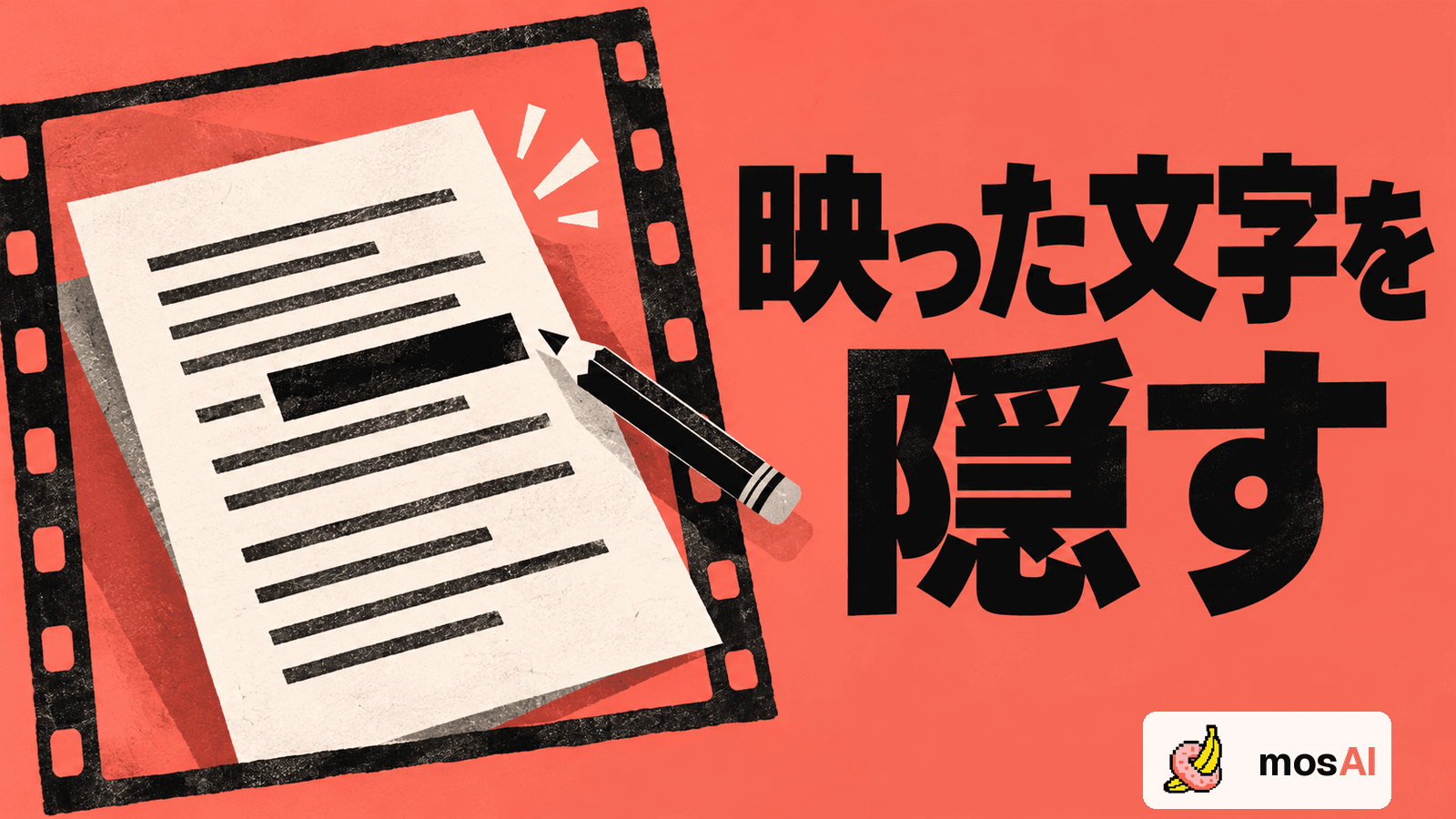
動画に名前や通知が映り込んだときは、文字が映像の一部なのか、編集で追加した文字なのかを先に確認します。前者は映像の範囲を隠す作業、後者は文字データを修正する作業から始めます。
また、AIモザイクの「自動検出」は、隠したいものを何でも見つけるという意味ではありません。mosAIは公式案内で対象部位のモザイクと声の加工を案内しています。文字、名前、住所、通知などを自動で検出して隠す用途としては、対応を確認できていません。
この記事では、撮影・編集する権限のある動画を想定し、文字情報の処理をどの工程で行うか整理します。法律や投稿先の基準への適合を保証するものではありません。
文字がどこにあるかで作業を分ける
同じ「文字が見える」状態でも、編集方法は異なります。
| 文字の状態 | 最初に検討する方法 | 見落としやすい点 |
|---|---|---|
| 撮影された紙、ラベル、画面内の通知 | 映像上の該当範囲を覆う、必要ならカットする | 動きや画面切り替えで位置が変わる |
| 編集で追加したテロップ | 元のテキストを修正・削除する | 別の箇所に同じ文言が残る |
| 字幕トラックや字幕ファイル | 字幕の内容を修正し、出力対象を確認する | 映像だけ直しても字幕側に情報が残る |
| すでに映像へ焼き込まれた字幕 | 映像上の文字として扱う | 元の字幕データを直しても既存の完成動画は変わらない |
編集可能な文字なら、まずその文字を直接直す方が変更内容を管理しやすくなります。たとえばPremiereの公式案内では、Graphicsタブから編集可能なテキストを確認し、修正する方法が紹介されています。Adobe公式・Graphicsタブでの文字編集
音声で同じ情報を読み上げている場合もあります。画面上の名前を伏せても、会話や字幕に残る情報まで一緒に変わるわけではありません。必要な処理を、映像・音声・字幕ごとに分けます。
短い文字は「雰囲気がぼけた」で判断しない
数字や短い名前は、周りの情報と合わせると内容が分かる場合があります。ぼかしやモザイクが付いている見た目だけで、十分に隠せたと判断しないでください。
文字の内容を見せる必要がない場合は、汎用編集ソフトで不透明な図形を重ねる方法を検討できます。図形の色や形より、必要な範囲と時間を覆えているかが重要です。機密性の高い箇所で確信が持てない場合は、その場面をカットする、別素材に差し替える、撮り直すといった選択肢もあります。
映像編集のマスクは、効果を適用する範囲を限定する仕組みです。マスクを描いただけで文字が隠れるとは限らず、どの効果や図形に使っているかを確認してください。Adobeの公式案内でも、マスクはぼかし・色補正・不透明度などの効果へ割り当てて使うものとして説明されています。Adobe公式・シェイプによるマスク
確認用の枠線や色付きの表示が、書き出した動画にもそのまま入ると考えないことも大切です。実際の出力で、文字そのものが見えない状態になっているか確認します。
動く文字は、位置だけでなく表示時間を追う
固定された紙でも、カメラが動けば画面内の位置は変わります。スマートフォンの通知は、出現・展開・消失によって範囲が変わることがあります。
処理前に、次のようなメモを作ると作業範囲が明確になります。内容は架空の例です。
| 時刻・場面 | 隠す範囲 | 動き・変化 | 対応 |
|---|---|---|---|
| 通知が現れて消えるまで | 通知カード全体 | 展開で縦幅が変わる | 範囲と表示時間を合わせる |
| 机上の書類が映る区間 | 氏名欄を含む必要範囲 | カメラ移動で位置が変わる | 追従させ、前後も確認 |
| テロップの表示区間 | 編集可能な文字 | 同じ文言が再登場する | テキストを修正し、再登場箇所も確認 |
一文字ずつ細かく囲うと、動きや範囲の変化で漏れやすくなります。意味のあるまとまりを単位に、必要な余裕を持たせて指定します。ただし、広く覆えば他の必要情報も隠れるため、見せる目的とのバランスを確認してください。
自動追従を使う場合も、追従できたことをそのまま信用せず、文字が出る最初と最後、位置や大きさが変わる場面を確認します。
mosAIの対象と、文字を隠す工程を分ける
2026年10月13日の確認時点で、mosAIの公式案内は対象部位の検出・モザイク処理と声の加工を説明しています。編集画面には手動追加がありますが、手動追加があることだけを理由に、任意の文字や個人情報の処理に対応すると判断しないでください。
文字だけを隠したい場合は、まず文字編集や範囲指定ができる汎用編集ツールを検討します。mosAIを、文字や通知の自動検出ツールとして登録する必要はありません。
対応部位のモザイクと文字情報の処理が両方必要なら、作業を分けます。以下は、文字処理を先に行う一例です。
- どの情報を公開しないか、映像・音声・字幕に分けて決める
- 文字の修正や覆いを、対応する編集ツールで行う
- mosAIを使う対象部位の処理と、その結果の確認・修正を行う
- 各工程の出力をつなぎ、最終ファイルで全部が反映されているか確認する
どちらを先に行うかは、後でカットや画角変更をするか、文字をどの段階で追加するかによって変わります。中間ファイルを取り違えず、後工程で処理前の素材や古い字幕を戻していないか確認してください。順番の考え方は動画編集とモザイク処理の工程ガイドも参考になります。
公開するファイルと字幕を人が確認する
編集画面ではなく、実際に渡す動画を開いて全編を確認します。字幕を別ファイルで添付する場合は、その内容も対象です。映像の処理が正しくても、添付した古い字幕から情報が伝わる可能性があります。
- 映像に文字が残っていないか
- 音声や字幕に同じ情報が残っていないか
- 不透明な覆いが途中で消えたり、薄くなったりしていないか
- 必要な内容まで隠していないか
- 公開用の出力と添付ファイルを選べているか
次回の撮影では、通知を止める、書類を画角から外す、表示名を撮影用に変えるなど、素材に入れない準備も役立ちます。後から隠す対象が減れば、編集すべき箇所を整理しやすくなります。
対応部位の処理も必要なら、mosAIの用途を確認する
文字情報の整理に加えて、mosAIが対応する対象部位のモザイク処理が必要な場合は、サービスの対応内容を確認してください。用途に合うと判断できたら、登録・ログイン後に、送信・処理する権限のある短い動画で試せます。
利用条件とデータの扱いを確認し、AI解析の結果は人が確認・修正します。文字を含め、隠す必要のある情報全体を専用AIだけに任せないことが、ツールを選ぶ際の出発点です。