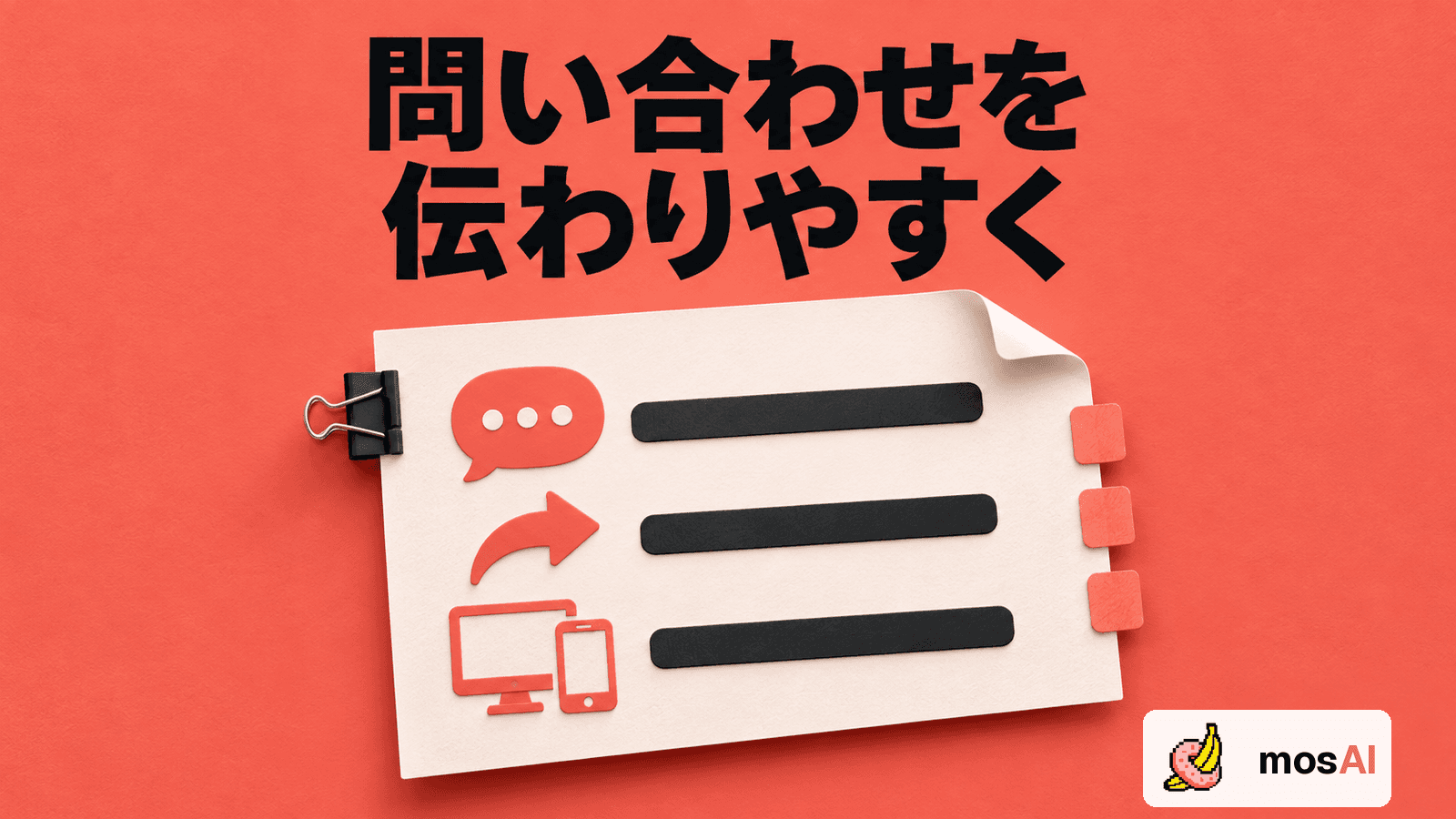
mosAIについて問い合わせるときは、どの工程で、何をしたら、何が起きたかを先にまとめると、状況を伝えやすくなります。最初から原動画や大量のログを送る必要はありません。表示された症状と操作を、共有してよい範囲に絞って整理します。
この記事には、コピーして使える問い合わせ用テンプレートを用意しました。原因の診断や回答時間を保証するものではなく、相手が次に何を確認すればよいか判断しやすくするための書き方です。
問い合わせ先は公式サイトから確認する
2026年10月12日の確認時点では、mosAI公式サイトのフッターにContactと連絡先が掲載されています。問い合わせ前に公式サイトで最新の窓口を確認してください。検索広告や第三者の投稿に記載された連絡先だけを頼りに、動画やアカウント情報を送らないようにします。
返信に記載された依頼についても、送信先や内容を確認します。認証情報や、共有権限を確認できない素材を求められた場合は、そのまま送信せず、必要性と安全な共有方法を確認してください。本記事はサポートへの送信を代行するものではありません。
最初の一文で、止まっている工程を伝える
「動きません」だけでは、動画を選べないのか、解析中なのか、出力が開けないのかが分かりません。最初に、次のどの工程かを書きます。
| 工程 | 伝える内容の例 |
|---|---|
| 登録・ログイン | どの操作のあとに、どんな表示になるか |
| 動画の選択・アップロード | 選択前か送信中か、表示されたメッセージ |
| AI解析 | 開始前・処理中・結果表示のどこで止まるか |
| 編集 | 変更したい内容、操作、実際の結果 |
| 書き出し | 処理状態とエラー表示の有無 |
| 保存・再生 | 結果プレビューか保存後のファイルか |
mosAIの書き出し結果には、完了・要確認・失敗の表示があります。表示は見たまま控え、たとえば「要確認」を自分の判断で「書き出し失敗」と言い換えないでください。画面の文言と、自分の推測を分けるだけでも状況が明確になります。
コピーして使える問い合わせテンプレート
以下を必要な範囲だけ埋めてください。分からない項目は「不明」とし、推測で埋める必要はありません。
件名:[発生工程]で[起きている症状]
- 発生日時:年月日・時刻・タイムゾーン
- 利用環境:端末の種類、OS、ブラウザ名とバージョン。デスクトップ版ならその旨
- 発生工程:ログイン/アップロード/解析/編集/書き出し/保存・再生
- 期待した結果:何ができると思っていたか
- 実際の結果:画面で起きたこと、表示された文言
- 直前の操作:1、2、3の順で短く記載
- 発生範囲:一度だけ/毎回/特定のファイルだけ/不明
- 試したことと結果:何を変えて、症状が変わったか
- 確認したいこと:次に何を調べるべきか、操作方法など
ファイルの条件が関係しそうなら、拡張子、長さ、容量など、内容を明かさずに伝えられる情報を追加します。実名などを含むファイル名はそのまま書かず、「動画A」のような呼び名を使っても説明できます。
操作は、再現できる短い順番で書く
「いろいろ試しました」より、実際に行ったことを順番に書く方が伝わります。ただし、説明のために有料処理やデータを失う操作を何度も繰り返す必要はありません。覚えている範囲を、確認できた事実として書きます。
次は書き方を示す架空の例です。実際の障害報告ではありません。
- 工程:書き出し後の保存
- 操作:書き出し結果を表示し、保存のボタンを一度押した
- 期待:端末へファイルが保存される
- 実際:ブラウザのダウンロード履歴に失敗と表示された
- 範囲:一度発生。再試行はまだしていない
- 質問:再保存の前に確認する項目を知りたい
これなら、AI解析が失敗したという話と区別できます。原因を「サーバーの故障」などと断定せず、画面で確認できたことを中心に書きましょう。
スクリーンショットは、送る範囲を絞る
画像が必要な場合も、まず症状の文章で足りるかを考えます。スクリーンショットを用意するなら、エラー表示と必要な操作部分だけに絞り、送信前に画像全体を見直します。
映像のプレビュー、人物、ファイル名、メールアドレス、ほかのブラウザタブ、通知などは、説明に不要なら含めません。隠したつもりでも元データが残る編集形式を送らず、送信用に保存した画像そのものを開いて確認してください。
URLに認証用の文字列が含まれる場合があるため、アドレスバーを丸ごと共有することにも注意します。「エラー文をそのまま」と言われても、文中に認証情報や個人情報が含まれるなら、その部分を伏せたことを添えてください。
ログと原動画は、最初から添付しない
ログには、認証トークン、Cookie、アクセス用URL、メールアドレス、ローカルのファイルパスなどが含まれることがあります。開発者ツールの画面や通信ログを、内容が分からないまま丸ごと送らないでください。
- パスワードやワンタイムコードを送らない
- 認証トークン、Cookie、APIキーを添付しない
- 閲覧・ダウンロード権限を持つURLを不用意に共有しない
- 原動画や人物が映る素材を、最初の問い合わせへ添付しない
- 調査に追加資料が必要なら、必要な項目と共有方法を確認する
問い合わせ先が公式であることと、どんな情報でも送ってよいことは別です。素材に関する権利・同意と、利用条件を確認してから判断してください。mosAIのデータ取扱いについても、自己判断で「学習に使われない」などの前提を置かず、疑問点は窓口へ確認します。
返信を受けたら、変更点と結果を一組で残す
案内に沿って確認した場合は、「何を変えたか」「その後どうなったか」を同じ問い合わせのやり取りにまとめます。一度に複数の条件を変えるより、可能な範囲で順番に試した方が、結果の違いを説明しやすくなります。
再解析、削除、再アップロードなどを行う前には、利用量や保存済み内容への影響を確認してください。操作が分からないときは、実行する前にその点を質問します。
解決したあとも、処理結果の確認は必要です。AI解析結果と保存した最終動画は人が全編確認し、必要な修正が反映されていることを確かめてから公開・納品へ進みます。
初回利用の不安も、工程を決めると質問しやすい
使い始める前なら、「対応する対象」「解析後の修正」「出力後の受け渡し」のどこを知りたいかを整理します。mosAIはAIでモザイク処理を進め、結果を確認・修正して動画を出力する流れなので、疑問のある工程を指定すると、自分の制作に合うかを確かめやすくなります。
まずサービス案内と最初の一本のガイドを確認してください。利用条件と疑問点を確認できたら、登録・ログインから始められます。問い合わせの応答速度、個別の障害解決、処理精度を本記事で保証するものではありません。