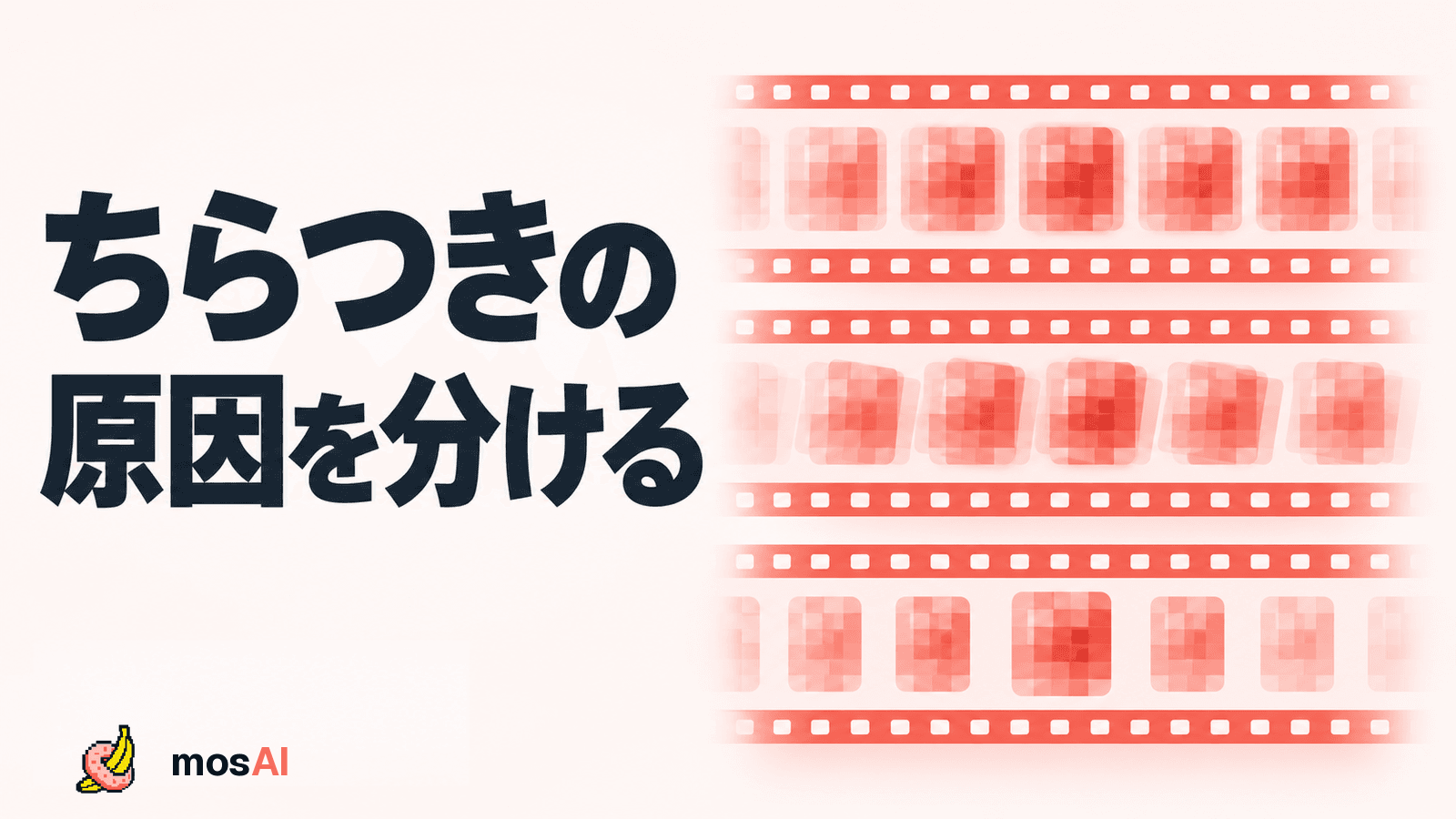
動画のモザイクがちらつくときは、粒の見え方が変わるのか、覆う範囲がずれるのか、処理そのものが一瞬なくなるのかを分けて確認します。見た目を落ち着かせようと強度を変える前に、必要な部分が覆われているかを見直すことが先です。
さらに、編集用の枠、編集中のプレビュー、保存した動画を同じものとして扱わないことも大切です。この記事では、動画編集で「ちらつく」と感じたときの確認手順を整理します。特定のmosAIの障害や、その原因を断定するものではありません。
最初に「何が変わって見えるか」を記録する
気になる時刻で一度止め、その前後を再生してください。「ちらつく」だけでは、次に直す場所を決めにくいため、変化を具体的な言葉にします。
| 見え方 | 次に確認すること |
|---|---|
| 覆われている場所は同じで、粒の模様や濃淡が変わる | 範囲と強度が足りているか、出力でも同じ変化があるか |
| モザイクの外周が対象から外れる | 位置・大きさ・対象の動きに対して範囲が合うか |
| 一部の時刻だけ処理が消える | 消える前後、再登場、検出や追加処理の時間範囲 |
| 編集用の色付きの枠だけが出たり消えたりする | 枠の表示と、映像にかかる処理を混同していないか |
| 映像全体が止まる、飛ぶ、乱れる | モザイク部分だけの問題か、保存や再生の問題か |
この表は、原因を確定する診断表ではありません。次に見る対象を選ぶためのものです。「模様だけ変わっている」と思っても、処理が十分かどうかは別に確認します。
メモには、ファイル名、時刻、どこで再生したか、何が変わったかを残します。「00:42付近、保存したv02を再生すると外周が右にずれる」のように書くと、別の場面と混ざりません。
編集の枠と、モザイクの仕上がりを分ける
編集画面に表示される枠は、対象を選び、位置や大きさを調整するための目印です。枠が見えることだけでは、その時刻の処理が十分とは判断できません。
mosAIにも、検出枠などの表示と、モザイクのプレビューを扱う仕組みがあります。枠を表示・非表示にできる場面では、表示を変えたときに、何が消えたのかを確認してください。枠の表示を消す操作と、検出や処理を削除する操作は区別します。
確認のために不要な枠を消そうとして、必要な処理まで削除すると、問題が増えることがあります。表示の切り替えだけで目的を満たせるかを先に確かめましょう。操作名や利用できる項目は、その時点の画面と対象の状態に従ってください。
枠が揺れて見える場面でも、モザイク自体の位置と連続性を別に見ます。判断できないときは、その場で処理を外さず、時刻を控えて出力と照合します。
同じ場面をプレビューと保存ファイルで比べる
比較する前に、保存した動画が現在の編集内容を反映した版かを確認します。修正前のファイルを開いていると、変更が効いていないように見えます。
- 編集内容を確認し、必要な書き出しが完了したことを確かめる
- 保存したファイルを開き、ファイル名と版を照合する
- 気になる場面の前後を再生し、プレビューと比較する
- 同じ症状か、別の症状か、判断できないかを記録する
プレビューだけで変化が見える場合も、すぐに再生環境が原因だと決めつけません。別の版、設定の反映状態、表示している時刻の違いなどを先にそろえます。
保存ファイルでも同じ問題が見えた場合は、出力のどの範囲に起きているかを記録してから修正を考えます。小さい画面と大きい画面では見え方が異なるため、比較時の表示サイズも極端に変えないほうが整理しやすくなります。
位置ずれや処理の抜けがあれば、そちらを先に直す
モザイクの外周が対象から外れるなら、まず位置と範囲を確認します。一瞬の不足と、同じ不足が続く区間を分けると、修正する単位を選びやすくなります。
mosAIでの具体的な考え方は、1フレームとトラックを分ける修正ガイドを参照してください。区間の途中で処理が途切れる場合は、区間補完ガイドが次の確認先になります。
どちらも、変更した一枚だけを見て終えないことが重要です。直前、修正した区間、直後へと再生し、対象が画面から出入りする場面や、別のものと重なる場面も見直します。
見た目をそろえるために対象への追従を止めたり、必要な部分まで削除したりするのは避けます。外周の動きが減ったことと、隠したい範囲が適切に覆われたことは、同じ判定ではありません。
模様の変化だけに見える場合も、強度を安易に下げない
動画では、フレームごとに映像の色や内容が変わります。モザイクの模様が変わって見えるという観察だけで、検出漏れとも、不具合ではないとも断定できません。
まず、対象の輪郭や細部が見えていないか、外周に不足がないか、同じ位置に処理が続いているかを確認します。そのうえで設定を比較するなら、同じ場面を使い、強度と範囲を一度に全部変えないようにします。
モザイクの強度と範囲の選び方では、比較条件をそろえる手順を説明しています。見た目が落ち着いたという理由だけで、その設定を公開用に採用しないでください。必要な処理と最終用途に照らして判断します。
判断できないときは、症状を限定して問い合わせる
再生のたびに映像全体が止まる場合は、モザイクの修正とは別に、出力動画の再生トラブルの切り分けも確認します。
問い合わせでは、次の情報をそろえると状況を伝えやすくなります。
- どの版の、何分何秒付近か
- 編集枠、プレビュー、保存ファイルのどこに出るか
- 模様、外周、処理の有無、映像全体のどれが変わるか
- 変更した設定と、変更後に書き出し直したか
- 再生に使ったアプリやブラウザと、確認した結果
実際の素材や個人情報を最初から添付する必要はありません。問い合わせのテンプレートを使い、追加資料が必要になったら、送信先と送ってよい範囲を確認します。
mosAIを試すときは、出力までの確認しやすさを見る
mosAIは自動処理の結果を人が確認し、必要な箇所を修正して仕上げるサービスです。導入時は、解析結果の一場面だけでなく、気になる時刻へ戻る、直す、書き出した結果を照合するところまで試すと、自分の工程に合うか判断しやすくなります。
mosAIのサービス内容を確認するから用途を確かめ、利用する場合は登録・ログインへ進むから始められます。送信・処理の権限を持つ素材を用意してください。
修正後も、公開や納品の前には実際の最終ファイルを全編確認します。プレビューや処理完了の表示だけでは確認完了としないことは、mosAI利用規約 第6条でも案内されています。
確認日:2026年10月14日。公開案内と現行実装に基づく説明です。実際のユーザー素材による再現試験、精度評価、操作検証は行っていません。