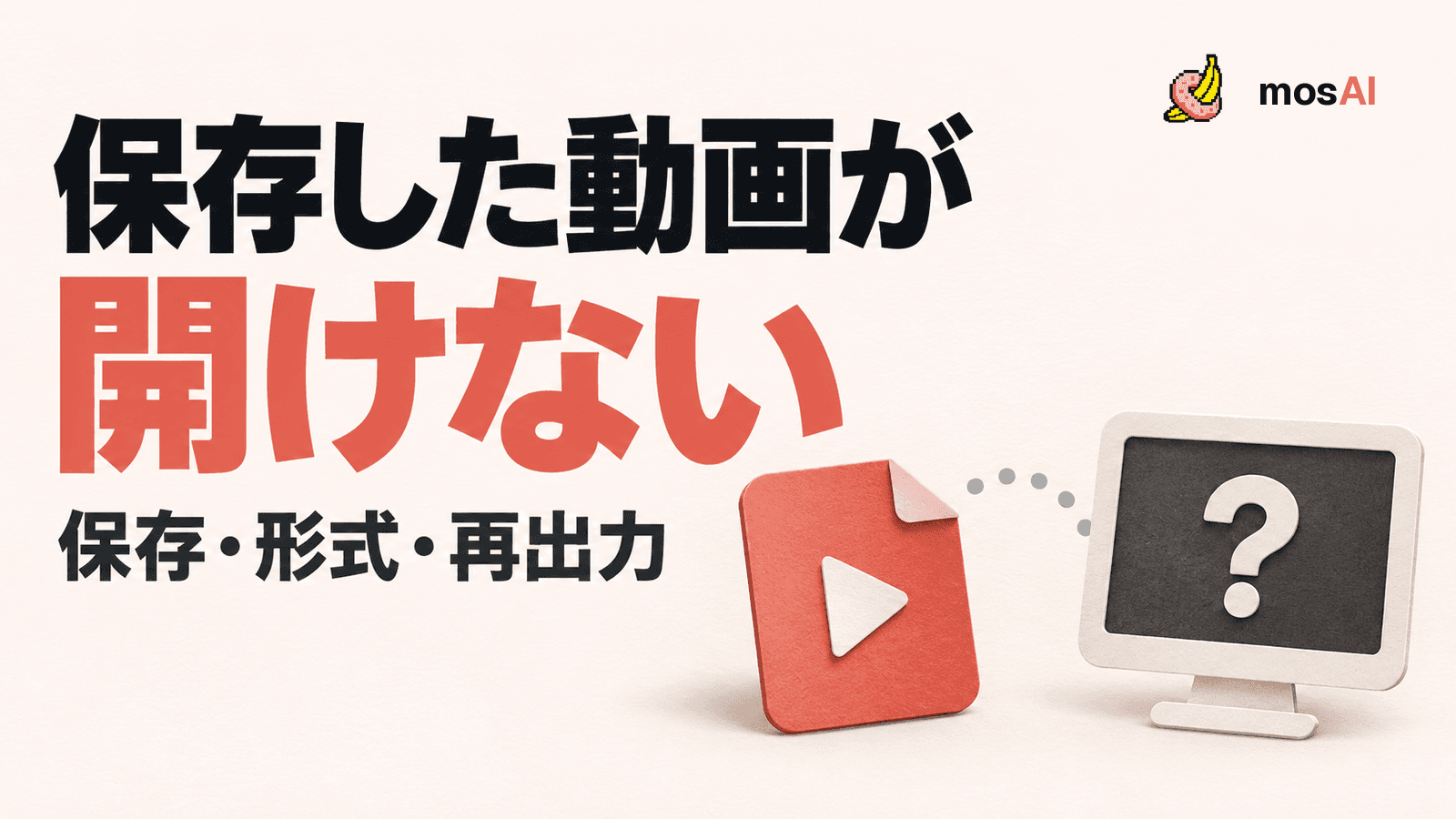
モザイク処理後の動画が再生できないときは、書き出しが終わったか、ファイルを最後まで保存できたか、その再生環境で開けるかを順に確認します。再生エラーだけを理由にAI解析をやり直すと、原因が保存やプレーヤー側にある場合には解決につながりません。
この記事は、処理後のファイルを開けない人向けの切り分け手順です。mosAIにアップロードする前の問題はアップロードできないときのガイド、書き出しの検査表示は書き出し結果の確認をご覧ください。
まず「どこで再生できないか」を決める
同じ動画でも、編集画面の元動画、書き出し結果のプレビュー、端末へ保存したファイルでは、見ている対象が違います。最初に問題が起きた場所を一つずつ記録します。
| 確認する場所 | 見ること | 次に調べる範囲 |
|---|---|---|
| mosAIの書き出し状態 | 処理中・完了・要確認・失敗のどれか | 出力が作られたか |
| 書き出し結果の再生 | 結果の映像・音声が再生されるか | 出力とブラウザでの再生 |
| 保存先のファイル | ダウンロード完了後に開けるか | 保存と端末の再生環境 |
| 納品先が指定する環境 | 同じ保存ファイルを開けるか | 相手側の対応条件 |
一か所で再生できても、すべての環境で使えることは確定しません。反対に、一つのプレーヤーで開けないだけで出力全体が壊れていると断定することもできません。
mosAIの書き出し状態を先に確認する
mosAIでは、書き出し後に「書き出し完了」「要確認箇所があります」「書き出しに失敗しました」の結果表示があります。失敗している場合は、表示されたエラーと発生時刻を控えます。処理中なら、保存できる結果が用意されたかを確認する段階です。
完了または要確認の結果には「結果を再生」と保存の操作があります。まず結果を再生して、保存先で起きている問題と同じかを見ます。「要確認」は、ファイルが必ず再生不能という意味ではありません。表示項目を確認したうえで、実際の出力を見て判断します。
編集画面で元の動画が動くことと、書き出した動画が動くことも分けてください。元動画が再生できたという記録だけでは、出力の状態は分かりません。
保存が終わっているかを確かめる
ブラウザのダウンロード履歴と保存先を開き、進行中や失敗の表示が残っていないか確認します。ファイル名だけが見えていても、保存が完了したとは限りません。
- 最新の書き出し結果から保存したファイルを選ぶ
- ダウンロード履歴で完了・失敗・中断を確認する
- 保存先の空き容量と、ファイルの大きさを確認する
- 中断していた場合は、出力の状態を確認してから保存をやり直す
- 新しく保存したファイルを開き、古いものと取り違えないようにする
ファイルサイズがゼロなら有用な映像データを保存できていません。ただし、ゼロでなければ正常とも言えません。元動画より容量が小さいことだけで、破損と決めないでください。圧縮などの条件で容量は変わります。
保存し直す際は、前のファイルをすぐ削除せず、別名や保存日時で区別すると比較できます。原因が分からない段階で原本や編集内容を消す必要はありません。
再生アプリと動画形式を切り分ける
Appleは、メディアが開かない原因としてファイルの破損や非対応の形式を挙げ、ソフトウェアの更新確認と対応アプリの確認を案内しています。Apple公式の確認手順に沿って、使っているOSとアプリを確認してください。
Windowsでは、再生に必要なコーデックが対応していない場合があります。コーデックは映像や音声を扱うための仕組みです。Microsoftも、すべての再生問題がコーデック原因ではないと説明しています。MicrosoftのコーデックFAQを参照し、表示されたエラーを起点に調べます。
拡張子が同じでも、映像と音声の内部形式まで同じとは限りません。ファイル名の末尾を変えるだけで、再生方式を変換できるわけではありません。本記事はmosAIの出力が特定のコーデックに固定されると断定するものでもありません。
確認は、まず既に使っている信頼できるアプリで行います。不明な配布元のコーデック集や、素材のアップロードを求める修復サービスを急いで使うことは避けてください。会社の端末なら、追加ソフトを入れる前に管理者へ確認します。
症状ごとに、次の一手を変える
「再生できない」という言葉を、次のように具体化すると調べやすくなります。
- 開いた直後にエラー:エラー全文、アプリ名、ファイル情報を記録する
- 音だけ聞こえる:映像の対応条件を含めて確認し、別の対応アプリでも同じか比べる
- 映像は出るが無音:端末・アプリの消音と音量、元動画の音声の有無を確認する
- いつも同じ時刻で止まる:停止時刻を控え、保存し直したファイルでも同じか確かめる
- 手元では開くが納品先では開かない:相手のアプリ・OSと求める納品形式を確認する
これらは原因を絞るための観察であり、症状だけで故障箇所を特定する表ではありません。一度に複数の設定を変えず、何を変えたとき結果が変わったかを残します。
再保存・再書き出し・再解析を混同しない
保存が途中で止まったなら、まず同じ出力を保存し直すことを検討します。修正内容を出力へ反映させる必要があるなら、編集内容を確認して書き出します。検出結果そのものをやり直すAI再解析は、再生アプリの非対応を直すための操作ではありません。
同じ出力を保存し直しても同じ問題が残る、結果プレビューも開けない、書き出しが繰り返し失敗する場合は、操作を重ねる前に状況を整理します。問い合わせには、利用環境、発生工程、エラー文、発生時刻、試したことをまとめてください。認証情報や不要な個人情報、原動画を最初から添付せず、必要な調査方法を相談します。
再生できるようになった後は、冒頭だけを見て完了にしないでください。保存した最終ファイルの全編を人が確認し、モザイクの範囲、末尾、音声、映像との同期も見直します。形式変換を別の編集ソフトで行った場合も、変換後のファイルで確認し直します。
初回利用でも保存先の再生まで試す
mosAIを選ぶ際は、AI解析後に必要な箇所を修正し、書き出して手元の環境で確認できるかまでを一組で試すと、制作への組み込み方を判断できます。サービスの流れを見るから確認し、登録・ログイン後、利用権限と必要な同意を確認できた動画で始めてください。
本記事は2026年10月11日時点のmosAI実装と上記公式サポートを確認した案内です。個別環境での動作試験や、どの再生障害も解決できることを保証するものではありません。AI解析の結果と最終ファイルは、人による確認を前提にしてください。