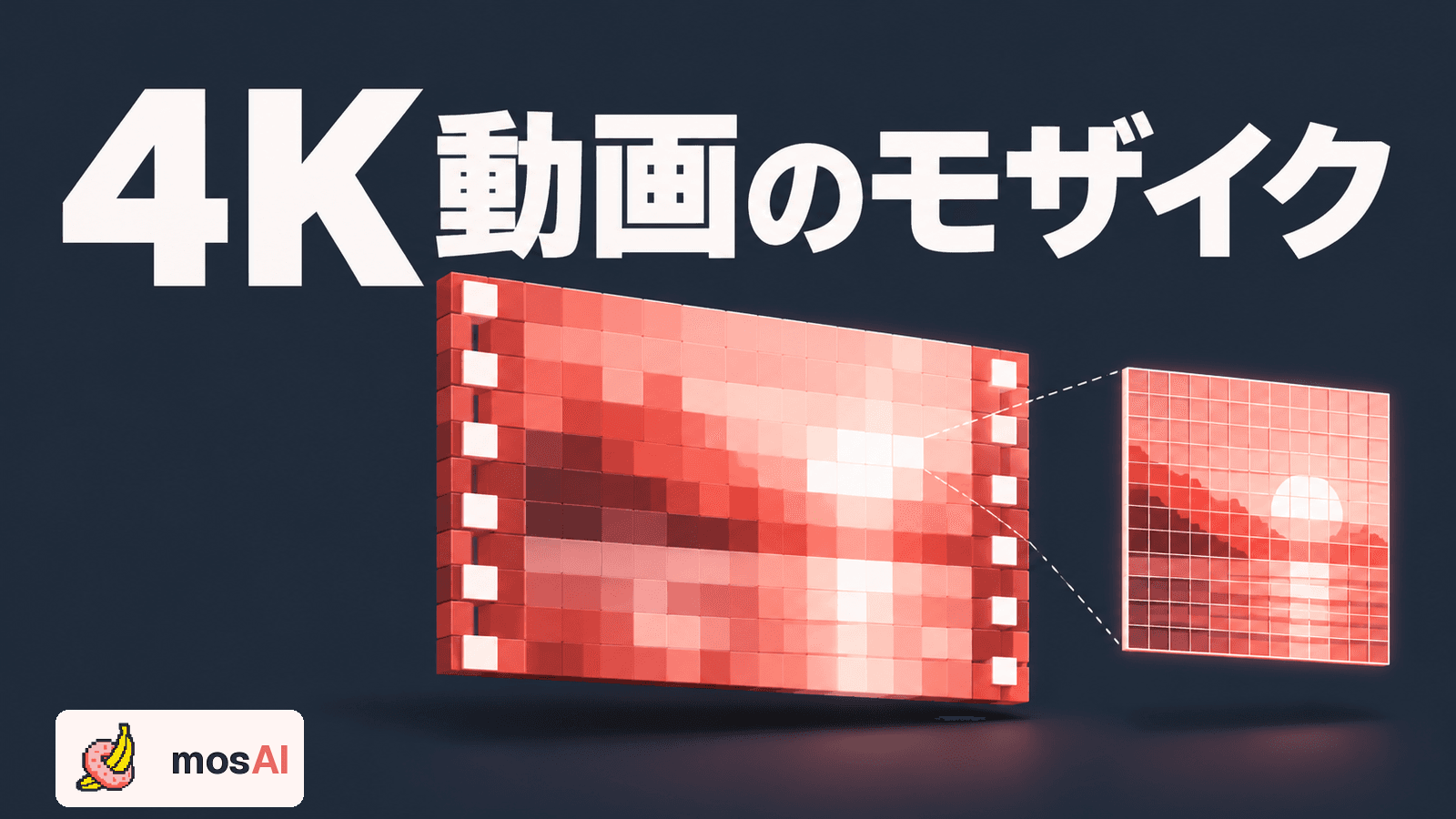
4K動画へモザイクをかけるときは、処理へ渡すファイルの解像度、画面上の見え方、保存した出力の解像度を分けて確認します。「4Kで撮影した」「プレビューがきれいに見える」だけでは、最終ファイルの条件は分かりません。
mosAIは陰部のAI検出・モザイク処理と声の加工を案内するサービスです。検討する場合は、この用途が目的に合うかに加え、実際に使う入力から出力までを確かめることが大切です。この記事は4K素材の受入可否や画質保持を一律に保証するものではなく、短い試行で判断材料をそろえるための手順です。
「4K」の名称より、幅と高さを記録する
最初に、手元の動画の情報を開きます。「4K」という名前だけでなく、3840×2160などの幅と高さを記録してください。編集途中で縮小された動画や、確認用の小さなコピーを選んでいないかも確認します。
一緒に残すと役立つのは、ファイル名、長さ、フレームレート、コーデック、容量です。解像度が同じでも、圧縮方式やフレームレートなどの条件は異なります。「MP4だから同じ」「4Kだから同じ」とまとめないようにします。
Macなら、QuickTime Playerで対象ファイルを開き、「ウインドウ」から「ムービーインスペクタを表示」を選ぶと、解像度やフレームレートなどの情報を確認できます。Windowsや編集ソフトでは、その製品のファイル情報・プロパティに当たる画面を使います。Apple公式・メディアファイルの情報を見る
撮影時の設定ではなく、今回アップロードするファイルそのものを調べるのがポイントです。前の編集で小さくしたファイルを、撮影時の4K素材と取り違えないようにしましょう。
入力・プレビュー・出力を三つの欄で比べる
確認メモは、次のように三つに分けます。
| 確認するもの | 見る項目 | その情報で判断できること |
|---|---|---|
| 処理に渡す入力ファイル | 幅・高さ、形式、長さ | 今回何を処理するか |
| 編集画面のプレビュー | 表示倍率、表示範囲、見え方 | その画面で範囲を確認できるか |
| 保存した出力ファイル | 幅・高さ、長さ、映像・音声 | 実際に次の工程へ渡す内容 |
mosAIの現行実装には、確認用の動画を縮小して生成する処理があります。また、編集画面の表示は画面内の大きさに合わせて描画されます。そのため、プレビューが小さく見えることだけで、保存ファイルも同じ解像度へ縮小されたとは判断できません。
逆に、大きな画面へ拡大して表示できても、ファイル内の画素数が増えたわけではありません。ウインドウを広げる操作と、出力解像度の変更を分けて考えます。
2026年10月15日時点では、mosAIの書き出し検証に入力と出力の幅・高さを比較する実装も確認できます。ただし、比較表示だけで色や細部を含む画質全体を保証するものではありません。保存したファイルを開く工程まで含めて判断してください。
解析前に、どのファイルを送るかを確定する
4Kのまま納める必要があるなら、まず納品先に求められる幅・高さと形式を確認します。単に「高画質」と書かれている場合は、必要条件を具体化してから進める方が、やり直しを減らせます。
次に、利用中のmosAI画面で形式・容量・解析前の案内を確認します。アップロード条件に収まるかどうかと、最終出力が希望の条件になるかどうかは、別々の確認事項です。
利用環境でアップロード前の変換や最適化を行う場合は、その処理が解像度を下げる設定になっていないかを見ます。名称が「最適化」でも、何を変えるかを確認せずに実行しないでください。変換後のファイルを使う場合は、もう一度幅と高さを調べ、確認メモの入力欄を更新します。
最初の試行では、短くても普段の素材に近い形式・解像度の動画を選びます。短い部分を作るための書き出しで縮小してしまうと、4K入力を試したことになりません。送信・処理する権限と必要な同意、利用条件も先に確認します。
小さいプレビューだけで、隠す範囲を決めない
画面全体を小さく表示すると、範囲の不足や短い変化が分かりにくい場合があります。対象が見やすい表示で確認し、必要に応じて停止やフレーム単位の移動を使います。
確認したいのは、モザイクの粒の見た目だけではありません。対象が動いたときも必要な範囲が覆われるか、場面の切り替わりで処理が抜けていないかを見ます。解像度の数値が一致していても、処理範囲が適切かどうかは別に確認が必要です。
mosAIではAI解析後に位置やサイズなどを修正できます。強度と範囲を同時に変えると比較しにくいため、一つずつ条件を変えて確認します。具体的な考え方はモザイクの強度と範囲の選び方をご覧ください。
小さい表示で見えなかったからといって、出力時にも見えないとは限りません。プレビューでの確認後も、保存したファイルを見直す前提で進めます。
保存ファイルと後編集の出力を照合する
書き出しが終わったら、保存したファイルの情報を開き、入力欄と幅・高さを比べます。希望と違う場合は、そのまま納品せず、処理前の変換、選んだファイル、書き出し結果の表示を順に確認してください。
幅と高さが一致していても、再圧縮、色の扱い、フレームレートなどは別の項目です。元と出力の同じ場面を並べ、必要な映像情報、モザイクの範囲、音声を確認します。数値の一致を「無劣化」の証明として扱わないことが大切です。
後から字幕などを追加する場合は、編集ソフトのプロジェクト設定と最終書き出し設定も見ます。Adobeの公式ガイドでは、シーケンスのフレームサイズと書き出し時のフレームサイズは別に設定できます。再生が重いという理由だけで、納品用のサイズを変えないようにしましょう。Adobe公式・シーケンス設定
また、書き出しの「ソースに一致」も、形式によって完全に一致できず、近い値になる場合があります。プリセット名だけで決めず、幅・高さ・フレームレートの実値を確認してください。Adobe公式・基本ビデオ書き出し設定
最終ファイルは人が全編確認します。一部分の比較は設定を調べるための作業であり、全編確認の代わりにはなりません。
解像度の条件と、mosAIの用途が合うか試す
対応部位のモザイク処理が必要なら、mosAIのサービス案内を確認し、登録・ログイン後に短い代表素材で出力まで試してください。確認メモへ、入力の寸法、実行前の条件、保存した出力の寸法、未解決の点を残します。
必要な解像度や形式を確認できない場合は、本番の長い動画へ広げる前に公式窓口へ条件を相談しましょう。用途との相性、結果を修正できること、保存した動画が次の工程へ渡せることが、導入を決める材料になります。