プロキシ動画だけを外部ツールでモザイク処理しても、元の高解像度素材から書き出す本番動画へ、その処理が自動で引き継がれるとは限りません。最初に確認するのは、モザイクがどのファイルに入り、本番の書き出しがどの素材を使うかです。
編集画面では隠れていたのに、保存した動画では処理が見えない。こうした食い違いを防ぐために、プロキシと元素材の関係、mosAIへ渡す入力、テスト出力の確認方法を整理します。
プロキシ表示と本番書き出しは、使う素材が違うことがある
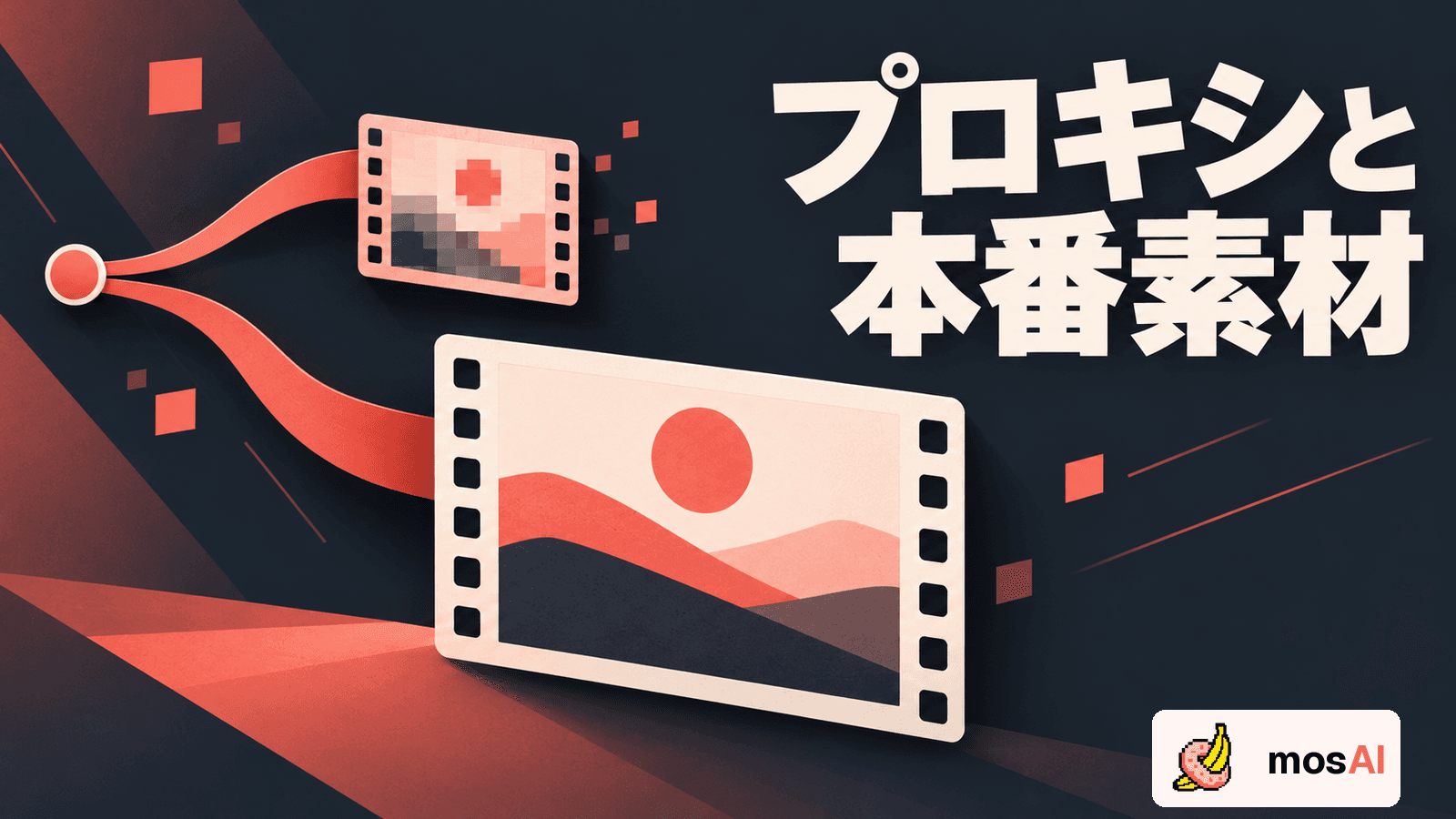
プロキシは、編集用に用意する軽量な代替ファイルです。Adobeのプロキシ作成の説明では、高解像度動画の低解像度コピーとして紹介されています。元素材と似た映像でも、ディスク上では別のファイルです。
Premiereでは、プロキシを有効にしていても、書き出しには既定でフル解像度のメディアを使用します。プロキシを使って書き出すには、書き出し設定で「Use Proxies」を明示的に選ぶ必要があります。Adobeの書き出し手順に、この違いが記載されています。
つまり、プロキシを表示して確認しただけでは、本番出力で使う映像まで確認したことにはなりません。表示の切り替えと書き出し設定を、両方確認しましょう。他の編集ソフトを使う場合も、そのソフトの公式資料で出力時に選ばれる素材を確かめます。
外部で処理したプロキシと、編集ソフト内の効果を分ける
ここは混同しやすい点です。次の二つは、処理を保持する場所が異なります。
- プロキシを外部ツールで処理し、モザイク入りの別動画を保存した
- プロキシを表示しながら、編集ソフトのプロジェクト内でモザイク効果を設定した
前者では、モザイクは保存した動画の画素に反映されています。たとえば「撮影素材.mov」と、それに対応する「撮影素材_proxy.mp4」があり、後者だけを加工した場合です。元の「撮影素材.mov」は、その加工によって書き換わるわけではありません。
このファイル構成と書き出し仕様から考えると、加工済みプロキシを表示できても、本番で未処理の元素材を参照すれば、プロキシに焼き込んだモザイクは出力に入りません。これは外部処理を組み合わせる際の実務上の注意点です。
一方、編集ソフト内で設定した効果は、プロジェクト側に保持されます。「プロキシを見ながら設定したから、本番では必ず消える」とは判断できません。効果の適用先と有効状態を確認し、実際に書き出して確かめます。
また、Adobeのプロキシ接続の説明は、外部で作ったプロキシと元素材を関連付ける手順です。接続したことだけを根拠に、別ファイルへ焼き込んだ処理が元素材へ移るとは考えないようにします。
mosAIへ渡す前に、三つの素材を見分ける
アップロードする動画を選ぶ前に、次の三つを区別します。
- 撮影した元素材:本番書き出しの参照元になるファイル
- 編集用プロキシ:元素材に対応する軽量なコピー
- 編集済みの書き出し:カットや画角などを反映して一本にまとめたファイル
確認するのは、名前、保存場所、映像の大きさ、長さ、そして編集ソフト上の参照先です。名前に「final」が付いていても、どの素材から作ったかは分かりません。ファイルを単独で開き、処理したい完成形の映像かを確認してください。
外部のモザイク処理を完成動画へ加える運用なら、必要な編集を終え、元素材から本番用に書き出した一本を入力にする方法が分かりやすい選択肢です。プロキシとの再接続を挟まず、処理を加えたい映像そのものを確認できます。
これはすべての制作に同じ順序を求めるものではありません。素材ごとに処理する必要がある場合は、その処理済みファイルを本番の編集・出力で使う設計が必要です。工程全体を検討したい場合は、モザイクと動画編集の順番も参考にしてください。
短いテスト出力で、参照先とモザイクを確かめる
全編を処理する前に、本番と同じ流れを短い代表区間で試します。テストには、利用する権利と必要な同意を確認できる素材を使ってください。
- 編集ソフトで元素材が読み込めることを確認する
- 書き出し設定で、プロキシ使用の有無を確認する
- 本番と同じ条件で短い区間を書き出し、保存したファイルを開く
- そのファイルをmosAIで処理し、検出結果を確認・修正する
- mosAIの出力を保存し、モザイクの位置、範囲、継続する時間を確認する
ここで確認したいのは、処理が完了するかだけではありません。「編集済みのどの映像を入力にしたか」「モザイク入りのどのファイルを最終的に使うか」まで追える状態にします。
mosAIの出力を編集ソフトへ戻す場合は、戻した処理済みファイルが本番出力の参照元になっているかも確認します。その状態でも短く書き出し、別のプレーヤーで開いてモザイクが残っているかを見ます。編集画面の見え方だけで判断しないことが大切です。
mosAIで処理した動画を保存することと、編集ソフト側の元素材・プロキシの接続を変更することは別の作業です。マスクや編集内容が元のプロジェクトへ自動で同期される前提では進めないでください。
プロキシだけを処理してしまったときの戻り方
まず、未処理の元素材を残したまま、本番に使いたい入力を特定します。プロキシでの結果は確認の参考にできますが、その動画を拡大して本番素材の代わりにするかどうかは、必要な出力条件を含めて判断する必要があります。
元素材を使った出力が必要なら、元素材から編集済み動画を書き出し、その動画に必要な処理を行う方法を検討します。新しい入力について、検出範囲や手直し箇所をあらためて確認してください。以前のプロキシで確認した結果を、そのまま新しい入力の確認済み扱いにはしません。
やり直す入力の整理は原本からモザイクを再編集する方法、確認済み出力の取り違え防止は動画の版管理で詳しく扱っています。
最後は、公開・納品するファイルを全編確認する
短いテストで流れを確かめた後も、全編の確認は必要です。AIには見落としや誤検出があるため、解析結果を人が全編確認し、必要な修正を行います。さらに、修正後に保存した最終出力も全編確認してください。後から別のソフトで書き出した場合は、その最後のファイルが確認対象です。
mosAIは、陰部のモザイクや音声加工を扱うサービスです。陰部のモザイク処理をAIで自動に進めたい場合も、まず本番で使う入力を決め、結果を人が確認・修正する流れを用意しましょう。