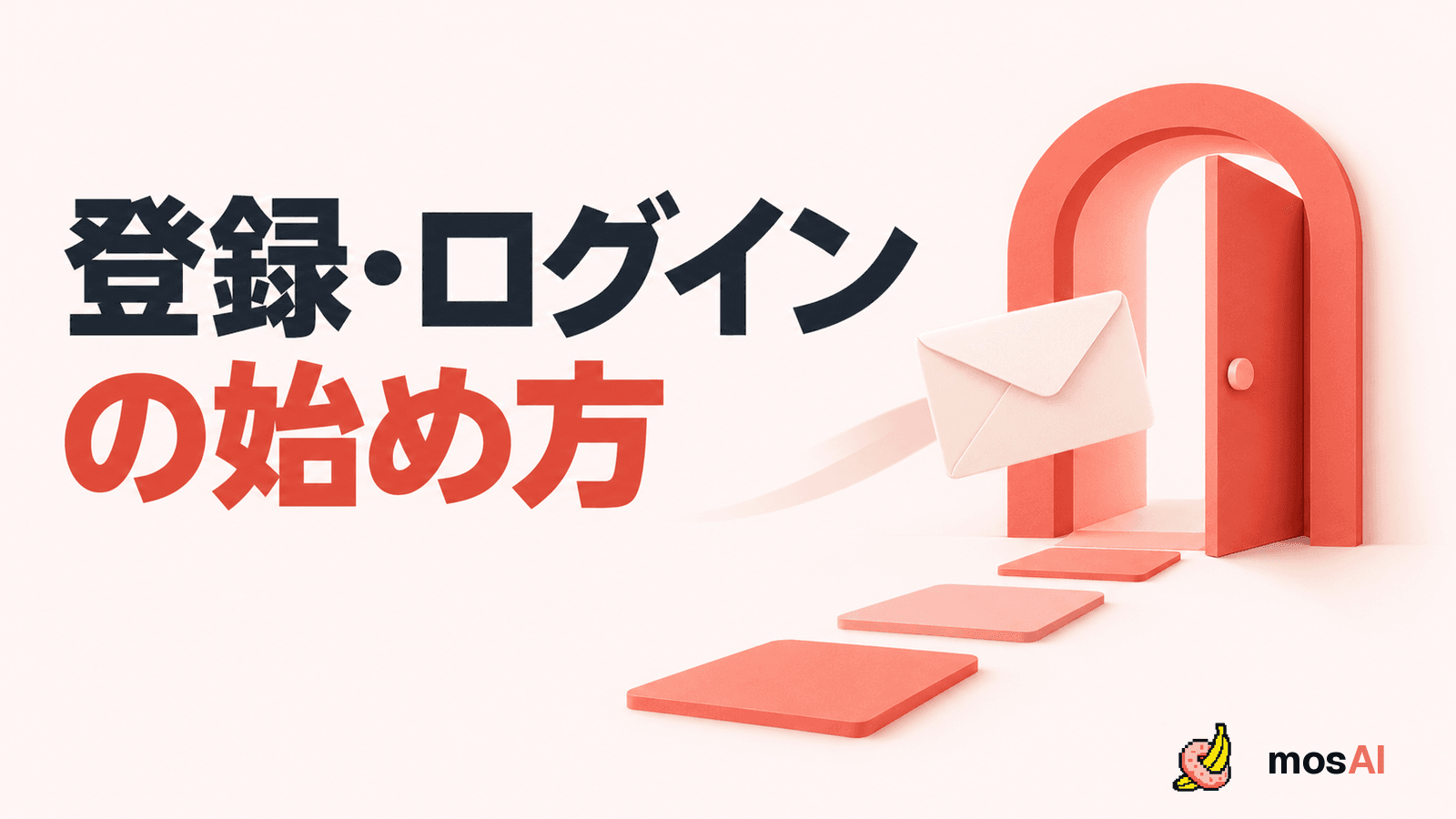
mosAIを初めて使う場合も、入口は登録・ログイン画面です。メールアドレスによる認証とGoogleログインが用意されており、メールで進む場合は、ブラウザ版ではログインリンク、デスクトップ版では認証コードを使います。
まず決めたいのは、継続して使うアカウントと、利用する画面です。登録用の画面を別に探したり、認証方法を何度も切り替えたりする前に、この二つをそろえると次の操作を判断しやすくなります。
この記事は2026年10月16日時点で確認した実装を基にしています。利用環境や更新で表示が異なる場合は、その画面の案内を優先してください。
最初に、使うメールアドレスと環境を決める
仕事用と個人用など複数のメールアドレスがある人は、mosAIで継続して使うものを一つ決めます。認証メールを自分で受け取れ、今後も管理できることを確認してください。認証情報やアカウントを安易に他人と共有せず、業務で使う場合は所属先とサービスの利用条件に沿って管理します。
続いて、ブラウザ版かデスクトップ版かを選びます。インストール条件で迷う場合は、ブラウザ版とデスクトップ版の選び方を先に読んでください。認証の途中で別の端末へ移ると、どの画面で操作を終えるのかが分かりにくくなるため、最初は一つの環境で進めるのがおすすめです。
ログイン画面には、アカウントがない場合もメールアドレスから新規登録できる案内があります。「ログイン」と書かれていても、既存利用者専用の入口ではありません。
利用前には、公式サイトの利用規約とプライバシーポリシーも確認しましょう。利用規約には満18歳以上などの利用資格が定められています。アカウントを作れることと、手元の動画をアップロードしてよいことは別に判断する必要があります。
ブラウザ版は、受け取ったログインリンクを開く
メールアドレスでブラウザ版を使い始める流れは、次のとおりです。
- 公式の登録・ログイン画面を開く
- 使用するメールアドレスを入力する
- 「ログインリンクを送信」を選ぶ
- 入力した受信箱で、今回の操作に対応するメールを確認する
- メール内のリンクを開き、mosAIの画面へ戻る
メールが送られたという表示だけでは、ログインは終わっていません。リンクを開いたあと、mosAI側で認証が完了しているかを確認します。途中でエラーが出たら、その表示を残して、どの段階まで進んだかを整理してください。
ログインリンクは、アカウントへ入るための情報です。問い合わせの本文やスクリーンショットにそのまま載せたり、別の人へ転送したりしないでください。登録・ログイン画面へは公式サイトから移動し、身に覚えのない認証メールは使わないようにします。
デスクトップ版は、画面に認証コードを入力する
デスクトップ版でメール認証を選ぶと、「認証コードを送信」の案内が表示されます。メールに届いた8桁のコードを、アプリ側の入力欄へ入れてログインする流れです。
ブラウザ版の説明を読みながら、デスクトップ版でリンクを探し続ける必要はありません。逆に、ブラウザ版でリンクを送ったのに、別の画面のコード欄へ何かを入力しようとすると迷いやすくなります。自分が今使っている画面と、直前に選んだ認証方法を見直しましょう。
コードは、今回自分が始めた認証にだけ使います。サポートへ伝えるのはエラー文や操作した時刻などで十分です。認証コードそのものを送る必要はありません。
アドレスを間違えた場合は、画面の「別のメールアドレスで試す」から入力し直します。正しいアドレスで送信したあとも、以前の受信箱を開いたままになっていないか確認してください。
Googleログインは、選択するアカウントを確かめる
「Googleでログイン」を使う場合は、Google側の画面で、mosAIに使いたいアカウントを選びます。すでにブラウザへログインしているアカウントが、仕事で使いたいものと同じとは限りません。表示されるアドレスを確認してから進めてください。
デスクトップ版のGoogleログインは、提供されているアプリや設定によってボタンを利用できない場合があります。押せない場合は、画面で利用できるメール認証を確認します。ブラウザとアプリの認証状態が自動的に同じになるとは決めつけず、使いたい画面でログインできたかを確認してください。
すでに利用履歴がある人は、以前と同じアカウントで入ることが先です。動画一覧や残高が期待したものと違っても、すぐにデータが消えたと判断したり、同じ動画の解析を始め直したりせず、アカウントと利用環境を確かめます。
メールが届かない・認証できないときの確認順
認証で止まったら、次の順番で切り分けます。
- 入力したメールアドレスに誤りがないか
- 別の受信箱、迷惑メール、受信ルールで振り分けられた場所を見ていないか
- 今回の送信操作に対応するメールを開いているか
- ブラウザ版のリンクと、デスクトップ版のコードを取り違えていないか
- mosAI側に、認証失敗などの具体的なエラーが出ていないか
送信を繰り返す前に、時刻とエラーをメモします。届くまでの時間や原因は、受信環境などによって異なるため、一律には判断できません。会社のメールを使っている場合も、受信制限を自己判断で変更せず、管理者の運用に沿って確認してください。
解決しない場合は、問い合わせ方のテンプレートを使い、「ブラウザかアプリか」「メールかGoogleか」「どの操作で止まったか」を伝えます。画面全体を送る前に、認証リンク、コード、無関係なメールや個人情報が写っていないかを見直しましょう。
ログイン後は、最初の動画を最後まで確かめる
認証が済んだら、いきなり複数の動画を並べず、利用する権利と必要な同意を確認できる一本で進めます。mosAIは陰部の検出とモザイク処理をAIで自動化し、解析結果を見ながら人が修正できるサービスです。
最初は、動画を選び、解析開始前に表示される利用条件と必要な解析量を確認してください。登録の完了、解析の開始、処理済み動画の保存は、それぞれ別の段階です。具体的な操作は初回利用のガイドで確認できます。
AIには見落としや誤検出があります。解析結果を人が全編確認し、必要な箇所を修正したあと、書き出して保存した動画も全編確認します。最初の一本でここまで通すと、次回から同じアカウントで作業を始める流れも整理できます。