モザイク済みの動画を取り違えないためには、ファイル名に版番号を付け、実際に確認したファイルと納品したファイルを一対一で記録することが基本です。「最新」「完成」といった名前だけに頼ると、差し戻しのあとで何を渡せばよいか分からなくなります。
この記事では、mosAIから受け取った動画を手元で管理するルールを紹介します。フォルダーや台帳は制作側で用意する例です。mosAIの共有承認機能や自動の版管理機能として説明するものではありません。
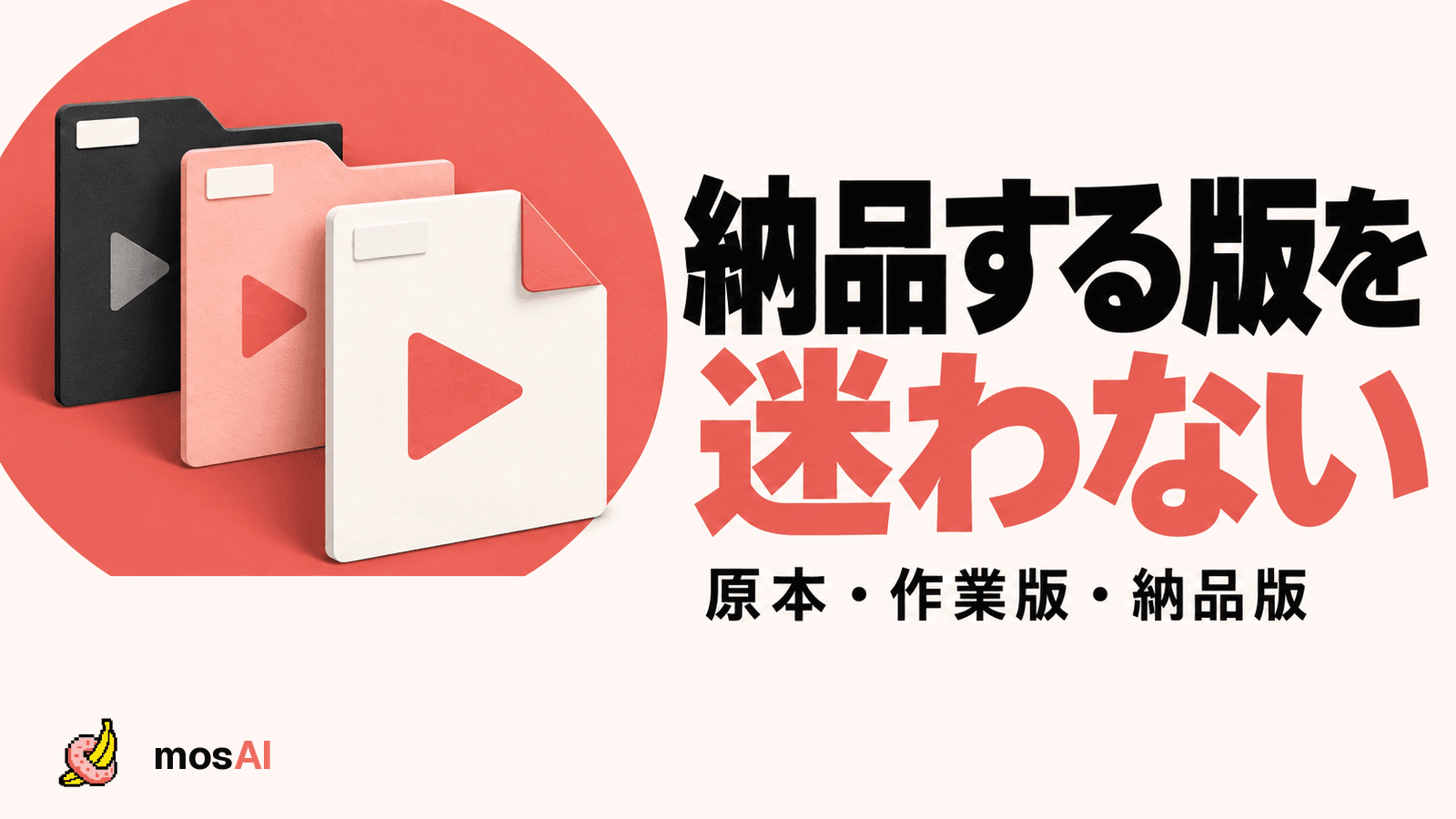
原本・作業版・納品版の役割を分ける
まず、ファイルの置き場所を用途で分けます。ひとりで制作するときも、未来の自分へ引き継ぐつもりで名前を付けると整理できます。
| 区分 | 置くもの | 次へ進める条件 |
|---|---|---|
| 原本 | 受け取った素材、元の編集データ | 作業に使う素材を選ぶ |
| 作業版 | mosAIへ渡す動画、処理後の確認途中の動画 | 必要な修正と出力確認を終える |
| 納品版 | 実際に全編を確認した最終ファイル | 納品対象と一致することを確かめる |
元ファイルを残したまま作業用のコピーを扱えば、どこからやり直すかを見つけやすくなります。ただし、コピーを増やせば保存先も増えます。保存場所や保存期間は案件の取り決めに従い、この分類だけでデータ保護が完成したとは考えないでください。
「原本」には未処理の動画が含まれるので、納品用フォルダーと同じ場所へ混在させない運用にします。納品先へ渡す際は、必要なファイルだけを選びます。
ファイル名には作品・用途・版番号を入れる
使う項目を少数にそろえることが大切です。たとえば、次の名前なら同じ作品の別用途と別版を区別できます。
projectA_main_v01_input.mp4:mosAIに渡す本編の版projectA_main_v01_review.mp4:処理後、確認中の本編projectA_main_v01_delivery.mp4:全編確認を終えた納品対象projectA_teaser_v01_review.mp4:別途確認する予告編
これは手元で付ける名前の例で、mosAIの自動命名規則ではありません。deliveryは、書き出せた時点では付けず、人が最終ファイルを全編確認してから付けます。
作品名に個人名や詳しい内容を入れる必要がなければ、案件番号などでも管理できます。また、拡張子を変更しても動画形式は変わりません。ファイル名の整理と、編集ソフトで行う形式変換は別の作業です。
納品台帳は一つのファイルにつき一行にする
名前だけでは「いつ、どれを確認したか」が分からないため、短い台帳を付けます。表計算やテキストメモなど、普段使うもので構いません。次の欄を残してください。
| 項目 | 記入する内容 |
|---|---|
| 用途 | 本編、予告編など |
| 納品ファイル名 | 実際に保存したファイルの完全な名前 |
| 元にした版 | 入力ファイル名と版番号 |
| 確認範囲 | 最終ファイル全編。未確認なら未確認と記録 |
| 確認日時・担当 | 最後に確認した日時と担当者 |
| 納品状況 | 未送付、送付済み、差し替え待ちなど |
| 修正との対応 | 反映した指示の番号、残っている事項 |
台帳の「確認済み」は、映像や音声を実際に見直した記録です。mosAIの処理完了表示から自動で転記する状態にはしません。また、全編を見た記録があっても、公開先の承認や法的適合性を保証するものではありません。
mosAIから保存したら、台帳と映像を照合する
mosAIでは解析結果を確認・修正し、処理済み動画を書き出せます。手元での版管理へつなぐときは、次の順番が分かりやすいでしょう。
- どの入力版を処理しているかを確認する
- 編集した結果を書き出し、手元に保存する
- 保存したファイルを開き、作品・長さ・修正した場面が意図したものか照合する
- 保存した最終ファイルを全編確認する
- 確認したファイル名を台帳へ記録し、納品対象として分ける
修正した場面を見るのは、版の取り違えに気付くための入口です。その場面だけを見て全編の確認を済ませないでください。音声がある動画は、映像に加えて音声も確認します。
編集画面で見えている状態と、手元にある書き出し済みファイルは区別します。保存したあとで編集を追加した場合、その変更が以前のファイルにも反映されたと考えず、必要な書き出しと確認をやり直します。
差し戻しが来たら、元の納品版を上書きしない
差し戻しでは「どの版への修正依頼か」を最初に確認します。相手がv01を見ていて、自分がv02を開いていると、同じ時刻でも内容が一致しないことがあります。
対象の版をそろえたら、修正後の出力に新しい版番号を付けます。たとえばv01への修正なら、確認中のv02を作り、確認完了後にv02を納品対象へ進めます。以前のファイルを同名で置き換えるより、変更前後を照合しやすくなります。
送付済みのv01を台帳から消す必要はありません。「v02に差し替え」と記録すれば、過去に何を渡したかが残ります。保管終了後の削除は別途、案件の取り決めに沿って行います。
修正依頼そのものには、対象ファイル・時刻・変更したい状態を記載します。連絡の書き方はモザイクの修正指示テンプレートを参照してください。
本編と予告編は、それぞれ確認する
本編の確認が終わっていても、そこから作った予告編まで自動的に確認済みにはなりません。カット位置、画角、字幕、追加素材が異なれば、出来上がったファイルも別です。
台帳では、本編と予告編を別の行にします。共通する元の版を記録したうえで、それぞれの最終ファイルを全編確認してください。納品先が複数ある場合も、渡す実ファイル単位で記録すると、どの出力をどこへ渡したかを追えます。
納品直前には、台帳の名前と送付欄に選んだ名前を照合します。「フォルダーの一番上にあったから」ではなく、記録した版を明示的に選びましょう。
次の1本から管理ルールを試す
最初から大きな管理表を作る必要はありません。作品名・用途・版番号をそろえ、確認した最終ファイルを一行に残すところから始めます。mosAIの解析・修正・書き出しを、手元の確認と納品記録につなげることが目的です。
mosAIの使い方・詳細を見るで処理の流れを確認できます。登録・ログイン後は、利用する権利と必要な同意を確認できる動画を選び、開始前の条件を確かめて進めてください。AIには見落としや誤検出があるため、人による結果の全編確認と、保存した最終ファイルの確認を省かないでください。