モザイクの修正指示は、対象の版・開始と終了の時刻・対象の位置・期待する状態をそろえて書くと伝わりやすくなります。「この辺をもう少し強く」だけでは、修正担当が同じ場面を見つけても、範囲を広げるのか、見え方を変えるのか判断できません。
この記事は、発注者と編集者のやり取りだけでなく、自分で見つけた修正点をあとで直すためのメモにも使えます。指示書は手元で作成する運用例で、mosAI内のコメント・承認機能を説明するものではありません。
修正内容より先に、同じファイルを見ているか確かめる
最初に、確認しているファイル名と版番号を記載します。途中でカットを入れた動画では、それ以降の時刻が変わることがあります。別版のタイムコードを使うと、正しい指示でも違う場面に到着します。
修正メモの先頭には、次の三つを置きましょう。
- 対象ファイル名と版番号
- 動画の長さ
- 時刻の数え方。通常は、そのファイルの冒頭を0秒にする
本編と予告編を同時に確認しているなら、別の指示書に分けるか、各行に用途を入れます。動画名を省略して複数作品の指示を混ぜないことが大切です。
フレーム番号でやり取りする場合は、同じ動画とフレームレートを前提にしているかも確認します。相手と表示条件がそろっていなければ、まず時刻と場面の説明を併記してください。
一つの指示には一つの修正目的を書く
一行の中に「範囲を広げる」「別の箇所は消す」「音声も変える」を詰め込むと、どこまで済んだか分かりにくくなります。修正目的ごとに番号を付けます。
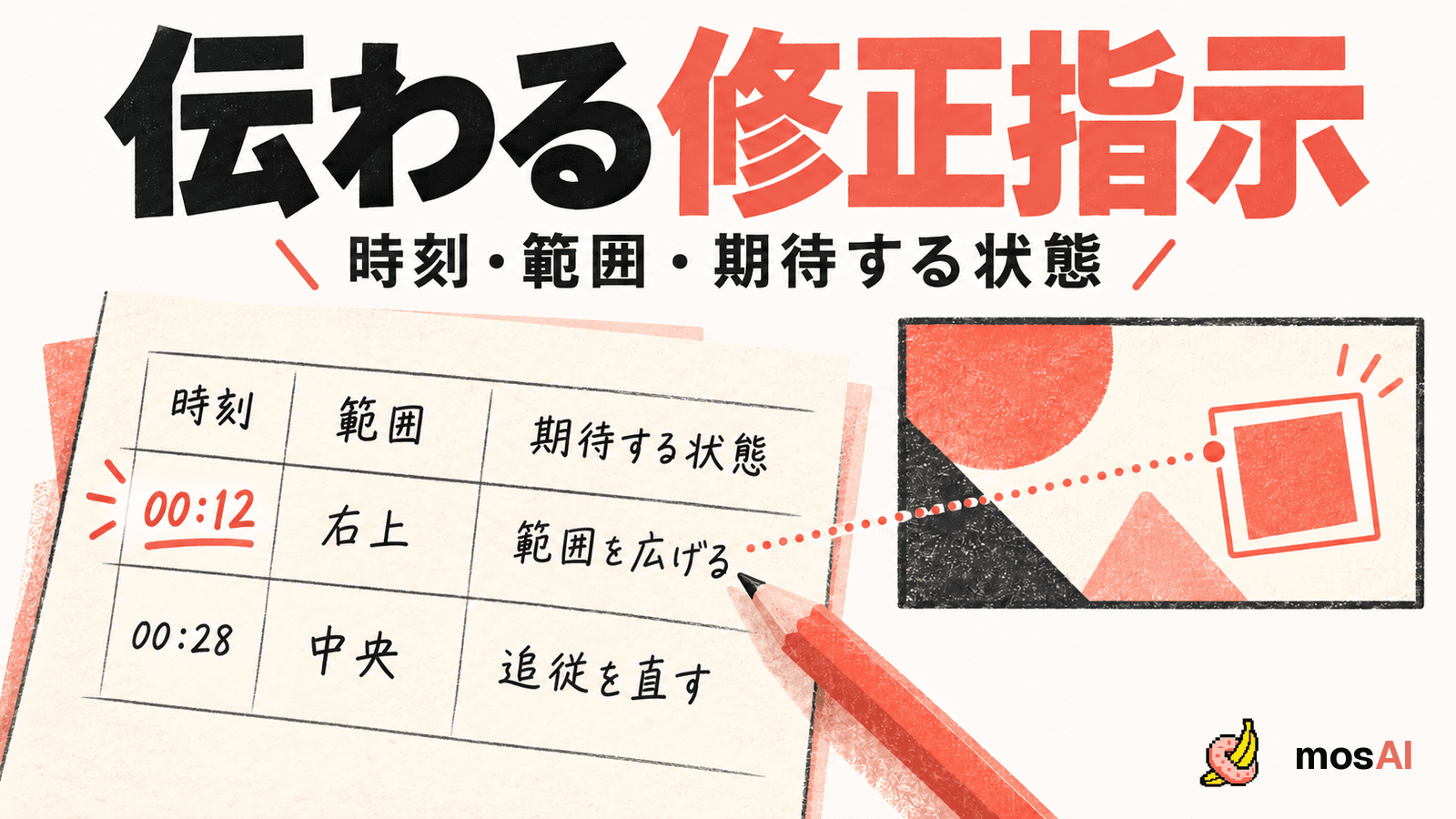
| 欄 | 記入すること |
|---|---|
| 指示番号 | R01、R02など、あとで照合できる番号 |
| 時刻 | 開始から終了まで。必要なら最も分かりやすい一時点も添える |
| 対象 | 画面の左右や位置など、対象を区別できる説明 |
| 現在の状態 | 範囲が足りない、位置がずれる、不要な処理があるなど |
| 期待する状態 | どの範囲を、どの区間にわたってどう変えたいか |
| 確認状況 | 未着手、修正済み・未確認、再確認済みなど |
強度と範囲は分けて書きます。「隠したい対象の端が範囲から出る」なら、まず位置や範囲を確認する指示です。「範囲は合っているが見え方を調整したい」なら、強度についての指示になります。設定の考え方はモザイクの強度と範囲ガイドを参照してください。
コピーして使える修正指示の例
次は、架空のファイル名と時刻を使った記入例です。実際の利用結果や、特定の設定の効果を示すものではありません。
- 対象ファイル:projectA_main_v01_review.mp4
- 時刻基準:このファイルの冒頭を00:00として記載
- 指示番号:R01
- 対象区間:00:12〜00:15。00:13付近で状態を確認
- 対象:画面右側の、今回処理対象としている範囲
- 現在の状態:動きに伴い、対象の右端が処理範囲の外へ出る
- 期待する状態:対象区間で右端が処理範囲に収まるよう位置・範囲を見直す。変更後は区間の前後も確認
- 確認状況:未着手
「モザイクを大きくする」だけより、どこが不足していて、どうなれば意図に近いかを伝えられます。ただし、この指示だけで適切な設定値が決まるわけではありません。修正担当は実際の映像で調整し、確認担当は書き出した結果を見直します。
静止画を補足する場合も、許可された共有先へ必要な範囲だけを渡します。指示のために未処理の映像を広く共有する運用にはしないでください。静止画一枚では動きや区間全体が分からないため、時刻の記載は残します。
mosAIで直すときは、指示の区間と操作範囲を合わせる
mosAIには、検出結果の修正や、選択したフレーム・トラックに対する操作があります。修正指示が一瞬だけの問題か、続く区間の問題かによって、確認する範囲が変わります。
「00:13だけ」と書いてあっても、前後にも同じ問題がないかを見てから操作します。一方、一つの指示を根拠に広い範囲へ変更する場合は、関係のない場面まで変わらないかを確認してください。
操作そのものは1フレームとトラックの修正ガイドで説明しています。指示書にはボタン名だけを書くより、変更したい映像の状態を書いておくと、操作方法を見直しても目的を保てます。
また、見た目への要望と不具合の判断は分けます。「処理漏れ確定」と決め付ける前に、現在の映像で確認した状態を記載すると、再現箇所をそろえやすくなります。
修正済みと再確認済みを分ける
修正担当が編集を終えた段階では「修正済み・未確認」とします。確認担当、または時間を置いて見直す自分が、保存した出力を確認してから「再確認済み」に進めます。
- 指示番号と対象ファイルを照合する
- 新しい出力で、対象の開始前から終了後まで確認する
- 意図した状態になったか、周囲へ影響がないかを見る
- 未解決なら同じ指示番号に追記し、期待する状態を具体化する
- 個別指示の照合後、最終ファイルを全編確認する
指示の行がすべて完了しても、全編確認を省く理由にはなりません。指示書に載っていない箇所や、修正による別の影響があり得るためです。音声を含む動画なら音声も対象にします。
追加の修正は、対象の版を更新して伝える
v02を確認したあとに追加指示を出すなら、対象をv02と明記します。v01の指示書へ何も区別せず追記すると、同じ時刻を別版で直す原因になります。
元の指示番号は履歴として残し、新しい指示には別番号を付けます。たとえばR01の確認で新しい問題を見つけた場合、「v02に対するR04。R01の前後確認で発見」と書けば関係が伝わります。
ファイルの整理方法は原本・作業版・納品版の管理ルールをご覧ください。指示書は変更内容を、台帳は正しいファイルを確認するために使い分けます。
次の修正から、四つの項目だけでも残す
細かな表を準備できないときも、版・時刻・対象・期待する状態の四つを残してください。自分で解析結果を見て直す作業でも、メモがあれば修正した箇所を出力後に照合できます。
mosAIの工程は使い方・詳細を見るから確認できます。登録・ログイン後は、利用する権利と必要な同意を確認できる動画を選び、利用条件を確認して進めましょう。AIの見落としや誤検出を前提に、人が結果を全編確認し、必要な修正後には保存した最終ファイルも確認してください。