クロスディゾルブを使った動画では、切り替わりの前後だけを見ても、途中のモザイクを確認しきれません。二つの映像が重なる全区間で、それぞれの映像に必要な処理が入っているかを見直します。
特に気を付けたいのは、前の場面だけを確認して次の場面を見落とすことと、効果を加えたために、元のカットでは使わなかったフレームが出ることです。この記事では、外部の編集ソフトとmosAIを組み合わせる場合の確認手順を整理します。
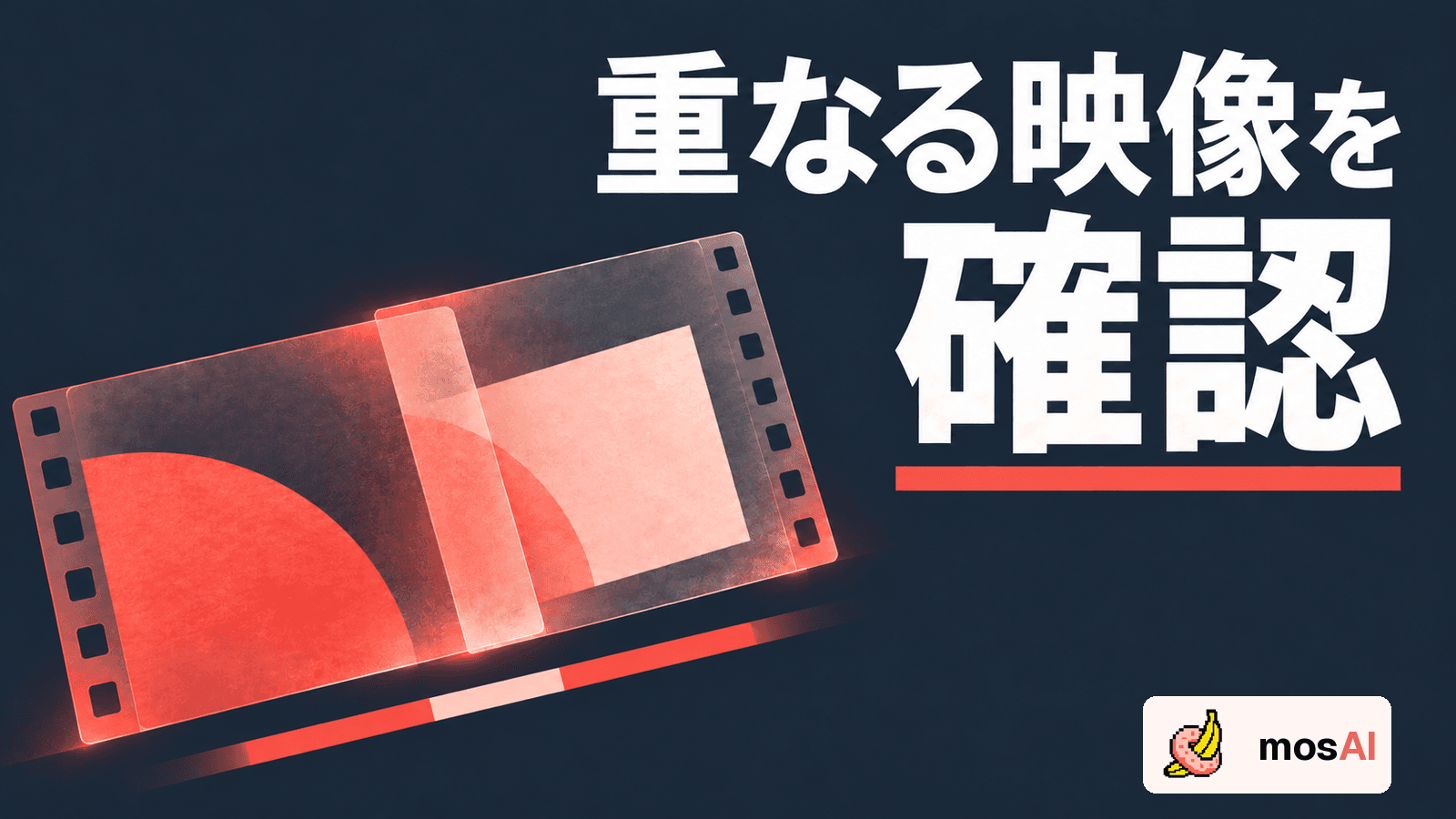
クロスディゾルブでは二つの映像が同時に見える
クロスディゾルブは、前の場面を薄くしながら次の場面を重ねていく切り替えです。Adobeのクロスディゾルブの解説でも、二つの映像が一時的に重なる編集として説明されています。
通常のカットなら、前の場面の次に後ろの場面が現れます。ディゾルブでは同じ時刻に両方が見えるため、「どちらの映像の、何を処理する必要があるか」を別々に追う必要があります。
前の場面のモザイクが見えていても、後ろの場面の対象を処理できているとは限りません。また、薄く見える場面も確認対象です。「薄く重なっているから確認しなくてよい」と決めず、書き出した映像で確かめてください。
これは、ディゾルブによって焼き込み済みのモザイクが自動的に取り除かれるという説明ではありません。ここでの問題は、同時に表示される別の映像や、追加で使われるフレームも含めて確認することです。
カットの外側にあるフレームも確認する
編集ソフトでは、タイムライン上で使う範囲の前後に残っている素材を、切り替えに利用する場合があります。この余分な部分は「クリップハンドル」と呼ばれます。
Adobeのクリップハンドルの説明では、イン点より前、アウト点より後の映像をトランジションに使う仕組みが説明されています。素材が足りない場合には、端のフレームの繰り返しが発生する場合もあります。
この仕組みから、モザイク作業では次の点に注意します。カットで使う範囲だけを処理・確認し、そのあと元素材へ戻って切り替えを加えると、まだ確認していない前後の映像を使う可能性があります。
まず編集ソフト上で、効果が実際に参照する範囲を見ます。必要な長さは切り替えの位置や設定によって変わるため、「前後を何秒見れば十分」という一律の数値にはしません。
なお、素材側の余りを指すクリップハンドルと、画面上で効果の長さをドラッグする操作用ハンドルは、文脈を分けて読んでください。ここで確認するのは、実際に出力へ使われる映像です。
モザイク処理の前に切り替えを決める場合
場面の並びと効果を先に決められるなら、切り替えを含めて一本に書き出し、その映像をmosAIへ渡す進め方があります。完成形に近い入力を使うことで、重なった映像を同じファイル上で確認できます。
- 外部の編集ソフトで、前後の素材と切り替えの長さを決める
- 効果を含む入力用動画を書き出す
- 入力を再生し、使う場面、重なり、音声を確認する
- mosAIで対応する対象のAI解析を行う
- 重なる区間では、両方の映像を意識して結果を見直す
- 必要な修正後に書き出し、保存した動画を確認する
ただし、完成形を入力にすれば必ず検出が正しくなるという保証はありません。AIの検出結果は人が全編確認し、重なりの途中に見落としや範囲不足があれば修正します。
編集順序の一般的な考え方は、動画編集とモザイク処理の順番で確認できます。本稿では、特に二つの場面が重なる時間帯を追加の確認先にしています。
モザイク処理のあとで切り替えを加える場合
素材ごとにモザイクを処理してから外部の編集ソフトへ戻すなら、両側のクリップにどのファイルが使われているかを見ます。片方だけを処理済み動画へ置き換え、もう片方に未処理の元素材が残る構成を避けます。
次に、切り替えに使う前後の範囲まで、処理済みファイルへ含まれているかを確かめてください。必要な余りが足りないとき、元の未処理素材を継ぎ足して見た目だけを整えると、その追加部分には改めて処理と確認が必要になります。
また、次の二つも区別します。
- 保存した動画の画素に、モザイクが反映されている
- 編集ソフト上で、映像とマスクや効果を別々に管理している
別々の部品として扱う場合は、透明度や効果をどの部品へ適用したかによって見え方が変わります。タイムラインで効果が付いていることだけを根拠にせず、合成した出力を確認します。mosAIの編集データが外部ソフトのマスクとして自動で引き継がれる前提では進めないでください。
確認メモは「前の場面・重なり・後ろの場面」の三つに分ける
切り替え箇所を見直すときは、まず通常再生で全体を見て、気になる部分を止めて確認します。必要に応じてコマ単位で前後を追い、次の順序でメモを残します。
| 確認する区間 | 見ること |
|---|---|
| 効果が始まる前 | 前の場面の処理と、使用している版 |
| 二つの映像が重なる間 | 両方の対象、位置、処理範囲、追加されたフレーム |
| 効果が終わった後 | 後ろの場面の処理と、次のカットまでのつながり |
修正が必要なら、対象の動画名、切り替えの時刻、前後どちらの場面か、直したい状態を記録します。「ディゾルブが変」だけでは、映像の効果を変えるのか、モザイク範囲を直すのかが伝わりません。
効果の長さや位置を変更したときは、確認区間も取り直します。一度確認した時刻だけを再生して終わらず、新しく使われる範囲を含めて見直してください。最後は、公開・納品する実ファイルを人が全編確認します。
切り替えを含む一本で、確認・修正まで試す
対応部位のモザイク処理を、AIで自動に。mosAIでは陰部を自動で検出・処理し、検出枠の調整や手動追加を含めて結果を確認・修正できます。クロスディゾルブを作る編集は、外部の編集ソフトで行う工程です。
mosAIの対応内容を確認し、用途が合う場合は登録・ログインから始められます。送信・処理する権限と必要な同意を確認した短い素材で、開始前の条件を読み、解析から保存までを試してください。
最初の一本では、切り替えの途中を自分で確認し、必要な修正を施して出力できるかも判断材料にします。AI解析後の全編確認と、保存した最終ファイルの確認は省かないでください。