スマートフォンでは縦に見えた動画が、編集画面や保存ファイルでは横向きになる。そんなときは、回転を繰り返す前に、どのファイルを、どのアプリで開くと向きが変わるかを確かめます。
動画には、画素の並びとは別に、再生時の向きを指定する情報が入っている場合があります。この記事では、その違いと切り分け方、mosAIへ渡す入力の準備、保存後の確認を整理します。横長動画から縦の範囲を切り抜く方法は、縦動画への切り抜きガイドをご覧ください。
回転情報と、映像そのものの回転を分ける
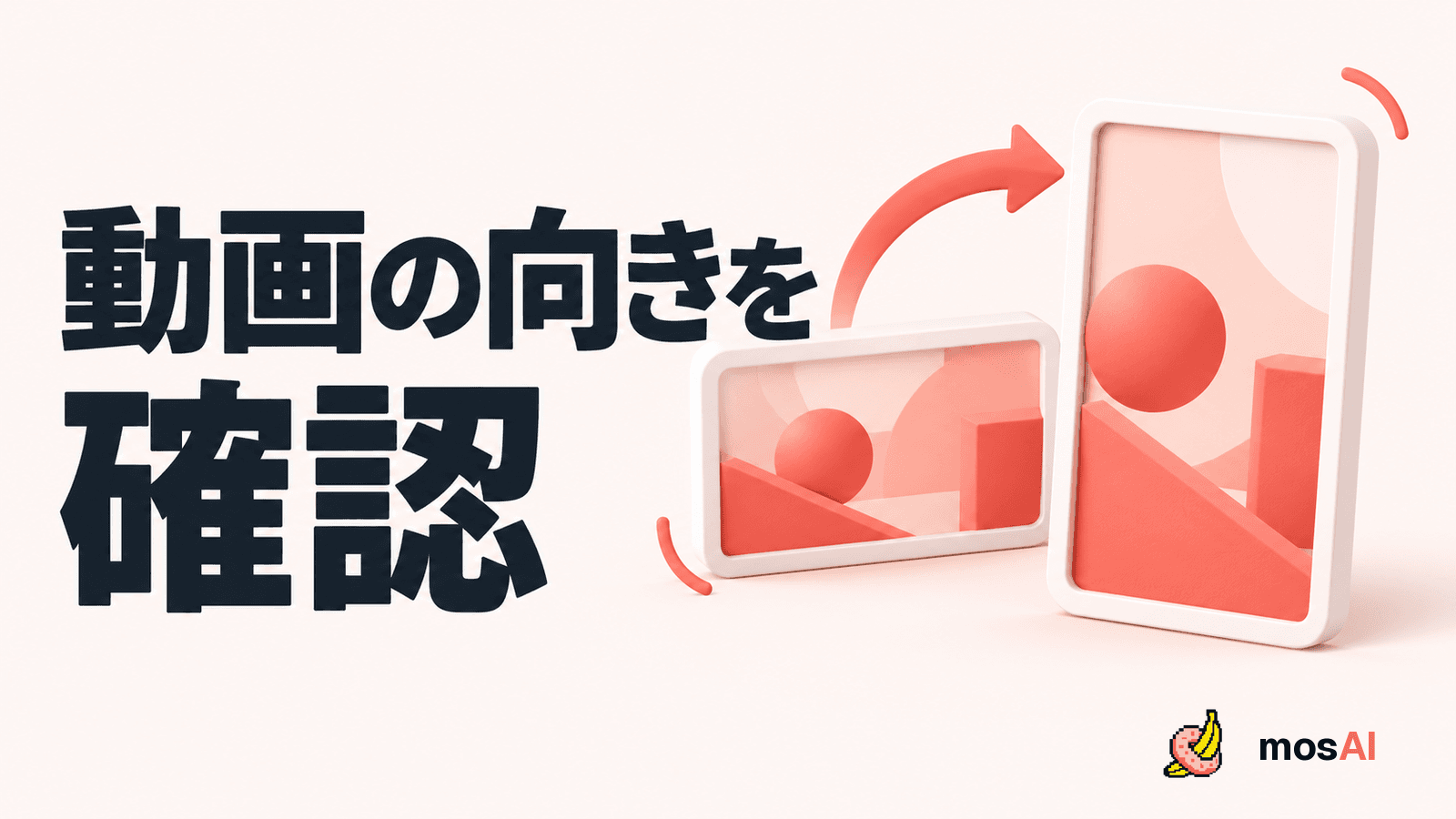
動画の向きを変える仕組みには、映像の画素を回転させる方法と、再生時に回転して表示するための情報を付ける方法があります。
AppleのAV Foundationの向きに関する技術資料では、動画トラックに変換情報を付けて再生時に向きを変える仕組みが説明されています。この情報を考慮しないアプリでは、正しい向きで表示されない場合があります。
これは、すべての向きの問題が回転情報だけで起きるという意味ではありません。編集ソフト内の回転設定、書き出し設定、別ファイルの選択なども確認対象です。また、この資料は表示の仕組みの根拠であり、特定のスマートフォンやmosAIの全入力形式について、動作を保証するものではありません。
「幅が高さより大きい」という情報だけで横向き動画と決めず、実際の表示も一緒に記録しましょう。ファイルの画素寸法と、回転を反映した表示寸法を区別して示すアプリもあります。
同じファイルを使い、向きが変わる場所を絞る
最初に、撮影した元ファイルと、処理へ渡したファイル、保存した出力を区別します。同じ名前のコピーがある場合は、保存場所まで確認してください。
次の四つを一行ずつメモすると、問題が起きる段階を比べられます。
| 確認する場所 | 記録する内容 |
|---|---|
| 手元の入力ファイル | ファイル名、上下左右の向き、長さ |
| 別の対応する再生アプリ | 同じファイルが同じ向きに見えるか |
| mosAIのプレビュー | 入力と同じ場面・同じ向きか |
| 保存した出力ファイル | 同じ再生アプリで向きが一致するか |
入力の時点でアプリによって向きが違うなら、表示情報の扱いを含めて入力側を調べます。入力はそろっているのに、ある工程から向きが変わるなら、その工程の設定や出力を確認します。プレビューだけが違う場合と、保存ファイルも違う場合は分けてください。
この比較だけでは原因を断定できません。「mosAIで回転が壊れた」と決めて再解析を繰り返すよりも、ファイルと表示の差を一つずつ絞るほうが、問い合わせにも使える情報になります。
回転と反転を取り違えない
横倒しの映像を正立させる回転と、鏡のように左右を入れ替える反転は別の編集です。向きが変だと感じても、上下が逆なのか、左右が反転しているのかを先に見ます。
確認には、映像に元からある建物の形や物の配置など、上下左右を判断できる目印を使えます。個人情報が映った画面を外部へ送って確認する必要はありません。
- 横倒しになっている:回転方向と角度を確認する
- 上下が逆になっている:回転と上下反転のどちらが起きたかを見る
- 文字や左右の配置が逆になっている:左右反転を確認する
- 余白が増えた、端が切れた:回転に加え、画角や拡大設定も確認する
一度に回転、拡大、トリミングまで変えると、どの操作で状態が変わったか追いにくくなります。必要な変更を一つずつ行い、元ファイルは残しておきましょう。
入力の向きを直す場合は、別ファイルで確かめる
向きを整える編集は、対応する外部の動画編集ツールで行います。MacではQuickTime Playerに回転・反転の操作があり、Appleの公式手順で確認できます。
ただし、画面で正しい向きになったことだけで、回転が画素へ反映されたか、表示用の情報として保存されたかまでは判断できません。保存・書き出し方法によって扱いが違うため、利用するツールの仕様を確認し、受け渡すファイルを実際に開いて確かめます。
進め方は次の順序です。
- 元ファイルを保管し、作業用のコピーを用意する
- 必要な回転だけを設定する
- 別名の入力用ファイルとして保存・書き出す
- 次に使う環境で開き、向き、画角、長さ、音声を確認する
- mosAIへ渡すファイルを、その確認した版にそろえる
単にファイル名や拡張子を変更しても、向きの情報や映像の中身を修正したことにはなりません。再書き出しでは画質などの条件が変わる場合もあるため、向きだけでなく必要な映像が残っているかも見ます。
処理後に回転した場合は、最終ファイルで見直す
モザイクを画素に反映した動画全体を回転させる場合は、映像とモザイクを含む画面全体が回転します。一方、編集ソフトで元映像とマスクを別の部品として扱っている場合は、どちらへ回転を適用したかによって関係が変わります。
そのため、後から回転したら必ずモザイクが外れるとも、必ず問題ないとも決められません。使用した素材、効果の適用先、実際の出力を確かめる必要があります。
保存後は、向きとともに次を確認します。
- 画面端や余白に意図しない映像がないか
- 必要なモザイクの位置と範囲が保たれているか
- 途中のクリップだけ別の向きになっていないか
- 音声と長さに意図しない変化がないか
向きの検証に短い素材を使っても、公開・納品する最終動画は人が全編確認してください。気になる場面は前後を詳しく見直し、必要な修正を行ってから再度書き出します。
mosAIを試すときは、向きのそろった一本から始める
対応部位のモザイク処理を、AIで自動に。mosAIは陰部の自動検出・処理を行い、解析結果を人が確認・修正して書き出すサービスです。ここで紹介した回転編集は、外部ツールで入力を準備する工程として分けて考えてください。
mosAIの対応内容を確認し、用途が合う場合は登録・ログインへ進みます。送信・処理する権限と必要な同意を確認した素材を選び、開始前の案内を読んだうえで、入力から保存までを一本で試しましょう。
AI解析には見落としや誤検出があります。向きが正しく表示されることに加え、結果の全編確認・必要な修正・保存した最終ファイルの確認までを初回利用に含めてください。