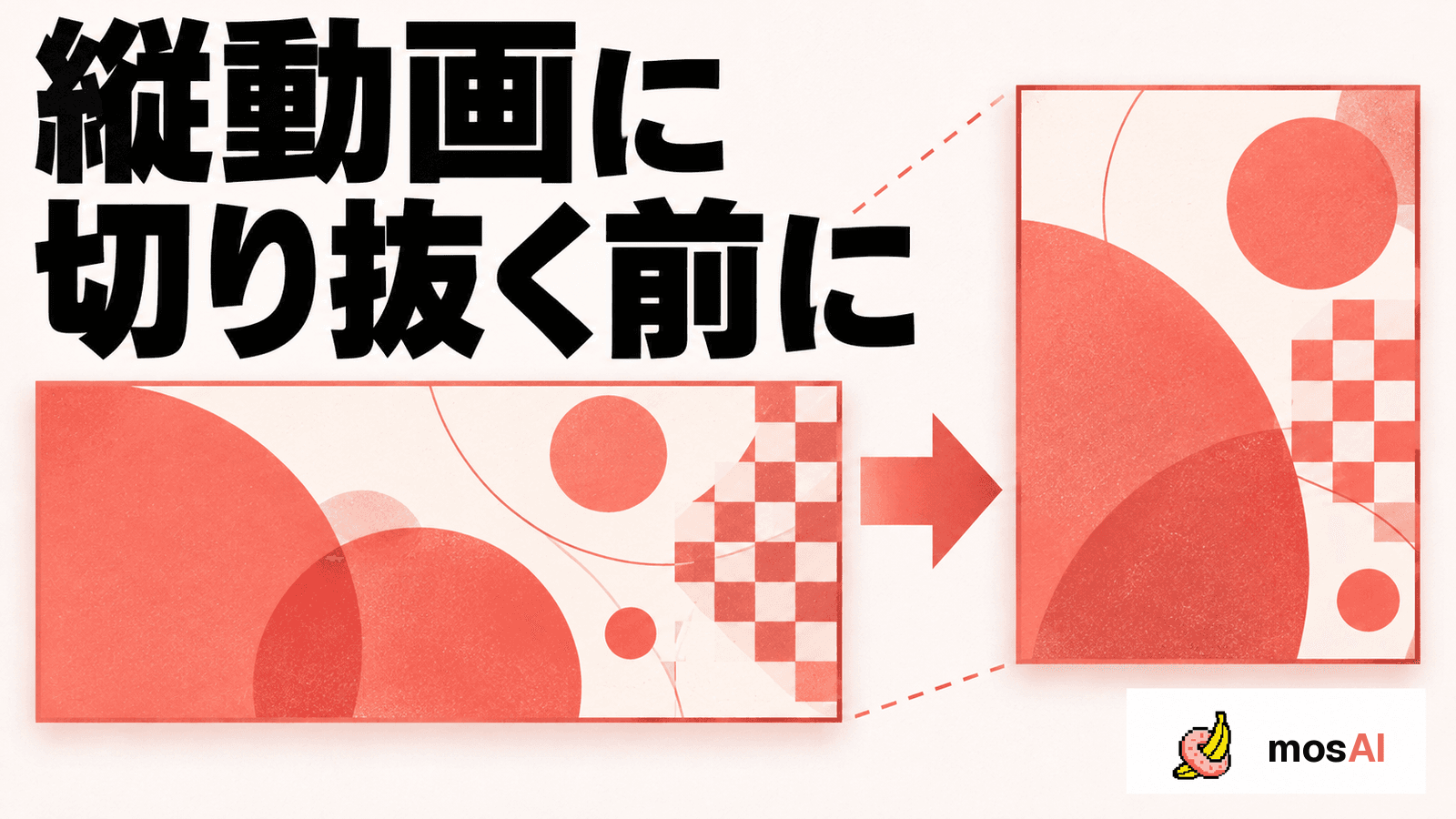
モザイク済みの横動画を縦動画へ切り抜くときは、確認済みの処理済みファイルを素材に使い、縦画面での見え方と、書き出した短尺動画の全編を確認するのが基本です。横動画で確認を終えていても、新しく作った縦動画は別の成果物として見直します。
この記事では、すでにモザイクをかけた動画を、普段の動画編集ソフトで縦長に仕立てる場合を扱います。mosAIに縦動画の自動切り抜き機能があるという案内ではありません。モザイク処理と動画編集の順番そのものを決めたい場合は、編集前と編集後の考え方をご覧ください。
最初に「切り抜き」の二つの意味を分ける
短尺化では、使う時間を短くする操作と、見える画面の範囲を変える操作が重なります。確認事項を混ぜないよう、先に分けておきましょう。
| 操作 | 決めること | 確認する場所 |
|---|---|---|
| 時間の切り抜き | 何秒から何秒まで使うか | 新しい冒頭と末尾、つなぎ目 |
| 画角の切り抜き | 左右や上下のどこを残すか | 画面の端、対象の移動先 |
| 拡大・縮小 | 縦画面の中でどの大きさにするか | 処理部分と周辺の見え方 |
| 素材の追加 | 字幕、別カット、背景などを足すか | 追加素材を含む画面全体 |
たとえば横動画の中央部分を縦長に使う場合、元の左右は画面外になります。対象が横へ移動するなら、最初の一画面を決めるだけでは足りません。使う区間を再生しながら、残したい内容が画角に収まるかを確認します。
使う素材が「処理済み」か確かめる
編集ソフトへ読み込む前に、ファイルを単独で再生します。mosAIの編集画面を見ていたという記憶だけでなく、読み込むファイル自体に意図したモザイクが含まれているかを確認してください。
同じフォルダに原本と処理済み動画がある場合は、ファイル名と保存場所で区別します。編集ソフトのプロジェクトが、以前に読み込んだ原本を参照していないかも確認します。サムネイルが似ていることだけでは判断できません。
mosAIではAIでモザイク処理を進め、結果を確認・修正して書き出せます。書き出し結果の「結果を再生」と保存の操作を使い、後工程へ渡すファイルを確かめます。詳しくは書き出し結果の確認を参照してください。
映像とモザイクが一つになった出力を使う
処理済みファイルにモザイクが映像として反映されていれば、そのファイル全体をクロップ・拡大したとき、モザイク部分も映像と一緒に変わります。通常の切り抜きだけで、別の編集可能な検出枠として動くわけではありません。
一方、別の編集ソフトで原本にマスクを重ねて作業している場合は、映像とマスクを別々に調整する構成があります。その場合の座標や追従は、そのソフトとプロジェクトの設定を確認します。この二つを混同して、縦長にしただけでmosAIの検出位置がずれると決め付けないでください。
クロップは、映像の一部を残して画面を構成する操作です。参考としてAppleのクロップ解説でも、残す範囲の選択と表示の調整が説明されています。ただし、リンク先のiMovieのタイムライン上のクロップ枠は16:9に制限されており、縦9:16の操作例ではありません。対応する縦横比や操作は編集ソフトによって異なります。目的の縦長サイズを書き出せる環境で作業してください。
画角を決めたら、動きと切り替わりを見る
縦動画の確認では、一時停止した一画面の仕上がりと、時間に沿った変化の両方を見ます。
- 使う区間の開始・終了を決める
- 縦画面に残す範囲と拡大率を設定する
- 区間全体を再生し、対象が動く場面を確認する
- 画角を動かす設定がある場合は、その開始・終了と途中を見る
- 新しいカットのつなぎ目と、追加素材を確認する
画面の中央が適切でも、動いた先や切り替わりの直後は見え方が変わります。背景へ別の動画を敷く、原本の一部を小窓で重ねるなどの編集をした場合は、その追加部分も確認対象です。処理済みのメイン動画だけを見て済ませないようにします。
拡大した見え方を、小さいプレビューだけで判断しない
縦画面を埋めるために拡大すると、モザイクを含む映像全体の見え方も変わります。「拡大したから必ず問題になる」「ブロックが大きく見えるから十分」と一律には判断できません。公開する大きさに近い表示と、細部を見られる表示の両方で確認します。
不足が疑われる場合は、どのファイルのどの時刻かを控えます。処理済みファイルの段階で修正が必要なら、mosAIで対象範囲を確認・修正し、改めて出力します。縦動画の編集側では、修正後のファイルへ置き換わったことを確かめてから書き出してください。
別カットへの差し替えや、拡大を控えて余白を残す構成も選択肢です。ただし、構図を変えるだけで必要な処理や公開先の条件を満たしたことにはなりません。
縦動画を書き出したあとに確認すること
完成したファイルを開き、短尺動画の最初から最後まで人が確認します。重点箇所だけを見るのではなく、映像・音声・追加素材を含めて見直してください。
- 意図した縦横比、長さ、画角になっている
- 新しい冒頭・末尾とカットの境界に意図しない場面がない
- 必要なモザイクが全区間で反映されている
- 拡大部分、背景、小窓を含めて問題がない
- 音声と字幕が意図した区間に対応している
- その最終ファイルが、公開・納品する対象として選ばれている
公開先の受け付け条件や内容の規則は、その時点の公式案内で確認します。本記事の手順は、審査通過や法的適合を保証するものではありません。
mosAIから後工程までを一本で試す
横動画から告知用の縦動画も作るなら、モザイク処理から縦動画の最終出力までを一度つなげて確認すると、どのファイルを受け渡すかが明確になります。mosAIを検討する際も、AIによる処理だけでなく、必要な修正と保存後の利用までを試すと判断しやすくなります。
mosAIのサービス案内で対応する対象と流れを確認し、登録・ログイン後、送信・処理する権限と必要な同意を確認できた動画で始めてください。2026年10月12日時点の実装と公式案内を確認した説明です。AI解析結果と、後工程を含むすべての最終出力は、人による全編確認を前提にしてください。