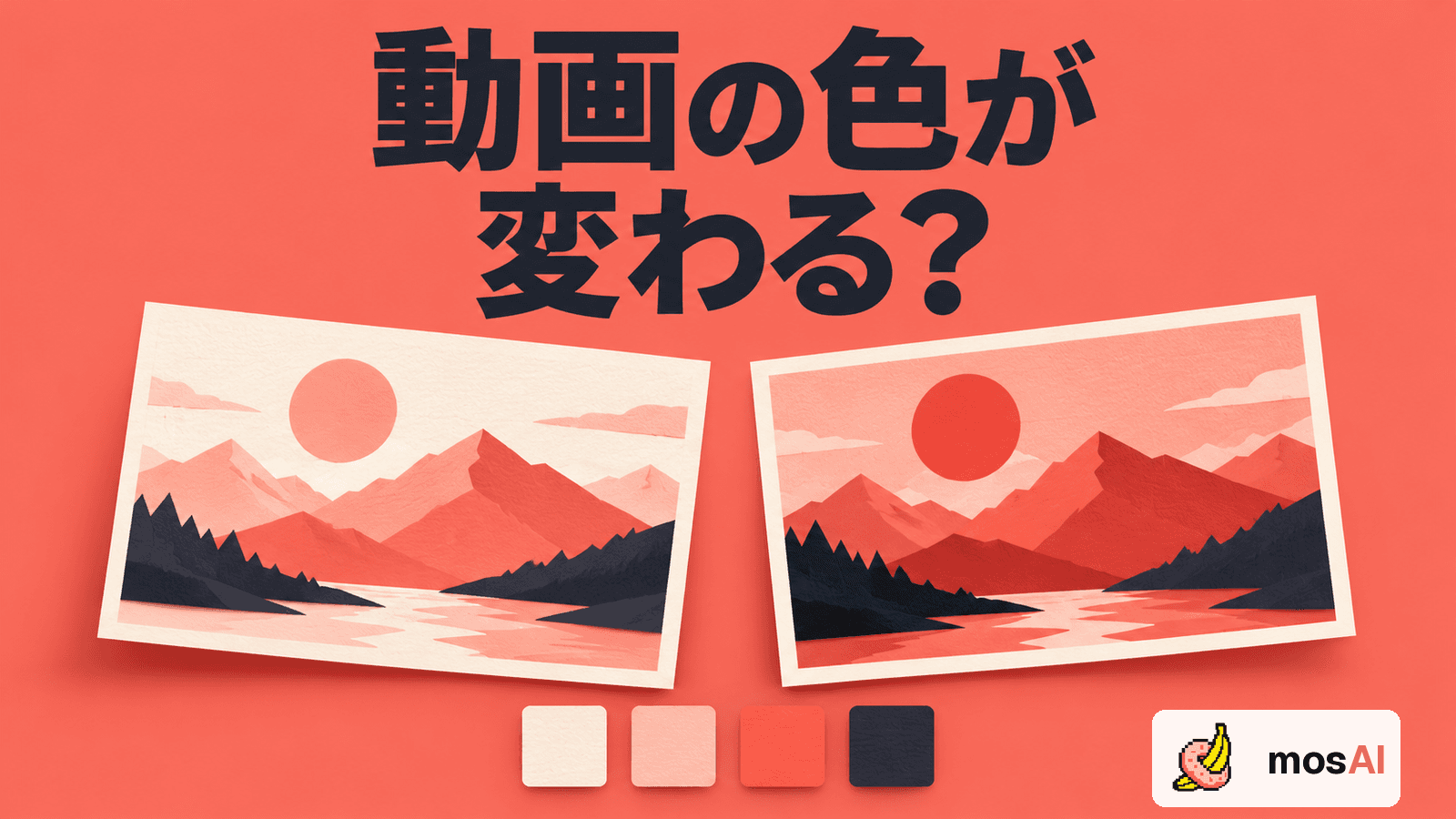
モザイク処理後の動画が白っぽい、暗い、色が薄いと感じたら、入力ファイルと保存した出力ファイルを、同じ再生アプリ・同じ画面で比べることから始めます。そのうえで、素材、編集、書き出し、再生のどこで見え方が変わったかを分けて調べます。
HDR素材の色管理は確認候補の一つですが、白っぽさだけで原因をHDRと断定はできません。この記事は切り分けの手順であり、mosAIのHDR入力・HDR保持・HDR出力への対応を保証するものではありません。
HDRとSDRは、4Kかどうかとは別の条件
4KやフルHDは、主に映像の画素数に関する区分です。一方、HDR・SDRや色空間の設定は、明るさや色をどう扱うかに関わります。同じ解像度のファイルでも、これらの条件が同じとは限りません。
HDR素材ではHLGやPQなどの表記を見かけます。重要なのは名前を覚えることより、元の素材がどの方式で、最終的にどの条件へ出力する必要があるかを把握することです。納品先がある場合は、求められる色空間とHDR・SDRの条件を先に確認してください。
「4Kで書き出した」「拡張子が同じ」という情報だけでは、色の扱いが維持されたかは判断できません。ファイルの情報画面や編集ソフトで分かる範囲を記録し、不明な項目は不明のまま残します。見た目から方式を推測して設定を変えないようにしましょう。
比較するファイルと再生環境をそろえる
まず、次のファイルを分けて残します。事前に変換している場合は、撮影した原本とmosAIへ渡した入力も別物として扱います。
- 撮影した原本
- 事前編集や変換を終え、mosAIへ渡した入力
- mosAIから書き出して保存した出力
- 後から字幕や色調整を加えた場合は、その最終出力
同じ場面を、同じアプリ、同じディスプレイで見比べます。画面の明るさや色の表示設定も途中で変えないようにします。次に、別の対応プレーヤーでも同じ差が出るかを確認すると、ファイル側と再生環境側のどちらを調べるべきか絞れます。
Adobeは書き出し後に色が薄く見える問題について、OSや再生アプリのガンマの違いも説明しています。PremiereのViewer Gammaはモニター上の見え方を調整するもので、書き出す映像自体は変更しません。
この違いがあるため、一つのプレビューだけに合わせて彩度やコントラストを大きく変更する前に、出力ファイルを比較することが大切です。画面写真だけで、色が正しく維持されたと判定することも避けます。
色空間の情報と、実際の変換を分けて確認する
色空間のメタデータは、映像をどの条件として解釈するかを示す情報です。Appleのクリップのメタデータに関する説明では、情報の欠落や誤りがある場合の上書き方法を案内しています。ただし、メタデータを書き換えるだけで、映像の明るさ自体が変換されるわけではありません。
そのため、HDR素材をSDRとして扱いたい場合に、ラベルだけをSDRへ変えればよいとは限りません。元の方式が正しいかを確認したうえで、編集ソフトの色管理や変換機能を使います。
HDRからSDRへの変換では、明るさの範囲を出力先へ合わせるトーンマッピングも関係します。Appleの自動カラー管理とカラー適合の説明には、HLG・PQからSDRへの変換が示されています。また、同様の役割を持つ処理を重ねないための注意もあります。
編集ソフトの自動変換に加え、別の効果や変換を重ねていないかを確かめましょう。設定を一度にいくつも変更すると、どの操作が見え方を変えたのか分からなくなります。元の作業を残し、変更を一つずつ比較するのがおすすめです。
見え方が変わった工程から、調べる場所を絞る
比較結果は、次のように整理できます。
- 原本と事前編集後の入力で違う:mosAIへ渡す前の色管理・変換・書き出し設定を確認する
- 入力とmosAIの保存出力で違う:両ファイルの情報と、利用した環境・出力条件を記録する
- mosAIの保存出力と後編集後の最終版で違う:後工程の色空間・効果・書き出し設定を確認する
- 同じファイルでも再生アプリや画面で違う:再生側の対応や表示設定を確認する
Adobeの書き出し設定の公式資料でも、書き出し色空間やHDR関連の設定が扱われています。編集プロジェクトの設定が合っていても、最後に選んだプリセットや書き出し条件まで同じとは限りません。
mosAIの書き出し結果にチェック表示があっても、それだけでHDR方式や色の再現が確認されたとは扱わないでください。ファイルの長さや解像度などの確認と、色の管理条件の確認は分けて行います。
SDRへ変換するか、HDRを維持するかを先に決める
最終的にSDRが必要なら、使用する編集ソフトの公式手順で変換し、その変換後の入力を基準にモザイク処理を評価する方法があります。原本を残し、変換後のファイルを単独で再生して、明るい部分や暗い部分の見え方を確認します。
HDRの維持が必須なら、mosAIを含む各工程で必要な条件を扱えるか、開始前に確認してください。処理を始められたことだけでは、出力までHDRが保持されるとは判断できません。条件が不明な場合は、本番素材をまとめて投入する前に公式窓口へ相談します。
相談時は、原動画をいきなり送るより、入力と出力の形式、確認できたHDR方式・色空間、利用したアプリ、見え方が変わった工程を伝えます。詳しくは問い合わせのまとめ方を参照してください。
色の確認と、モザイクの確認を一本で通す
陰部のモザイク処理をAIで自動化し、結果を確認・修正したい場合は、mosAIの機能を確認したうえで、権利と必要な同意を確認できる短い代表素材で試せます。色を直すことだけが目的なら、まず使っている編集ソフトの色管理を調べるのが先です。
色の変換や後編集を行った場合も、最後に保存したファイルが確認対象です。色が意図どおりでも、必要なモザイクが十分かどうかは別に見ます。AIには見落としや誤検出があるため、人体を含む解析結果を人が全編確認し、修正後の最終出力も全編確認してください。