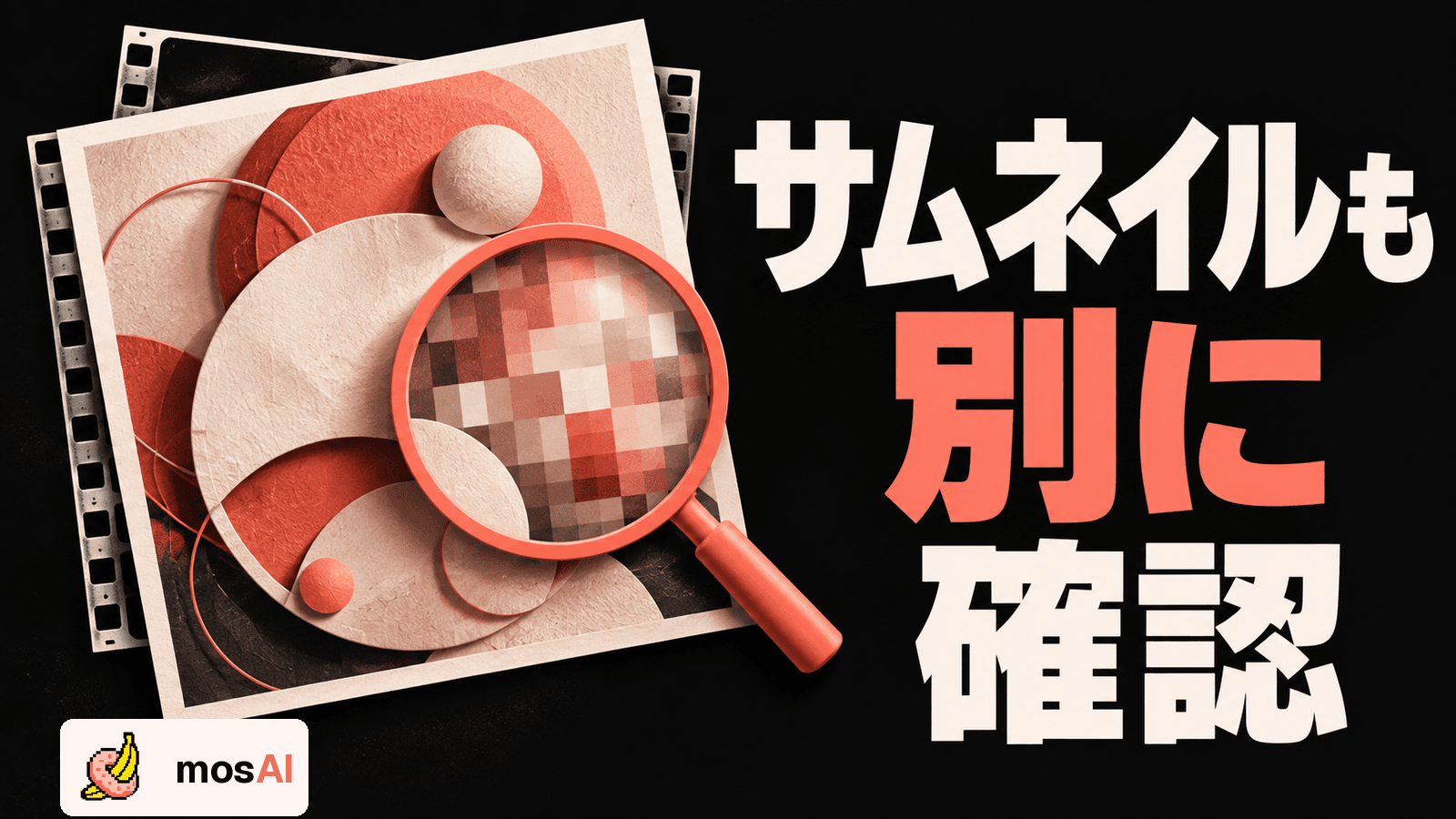
モザイク済み動画からサムネイルを作るときは、処理済みの出力から一枚を切り出し、保存した画像そのものを確認してから文字入れや公開へ進むのがおすすめです。動画を確認済みでも、その静止画が公開用として適切かは別に判断します。
この記事は、動画を元に告知画像やサムネイルを作る人向けの手順です。mosAIで画像を直接モザイク処理したり、静止画を自動作成したりする機能を案内するものではありません。画像の切り出しと文字入れには、対応する編集ソフトを使います。
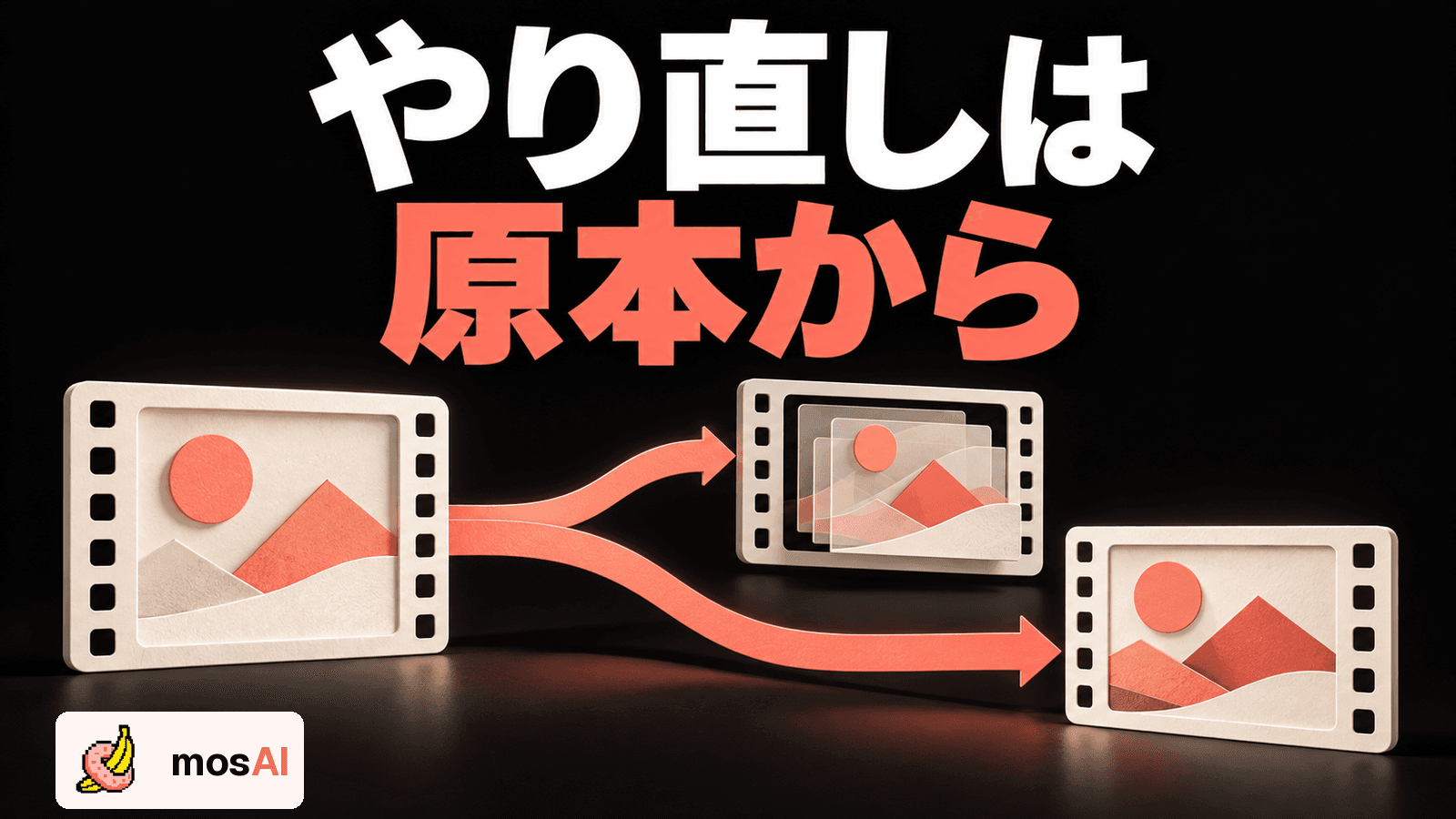
切り出す元は、確認済みの処理済み動画にする
最初に、使う動画ファイルを単独で開きます。編集途中の元動画や、修正を反映する前の出力を選ばないよう、ファイル名・保存場所・内容を確かめましょう。
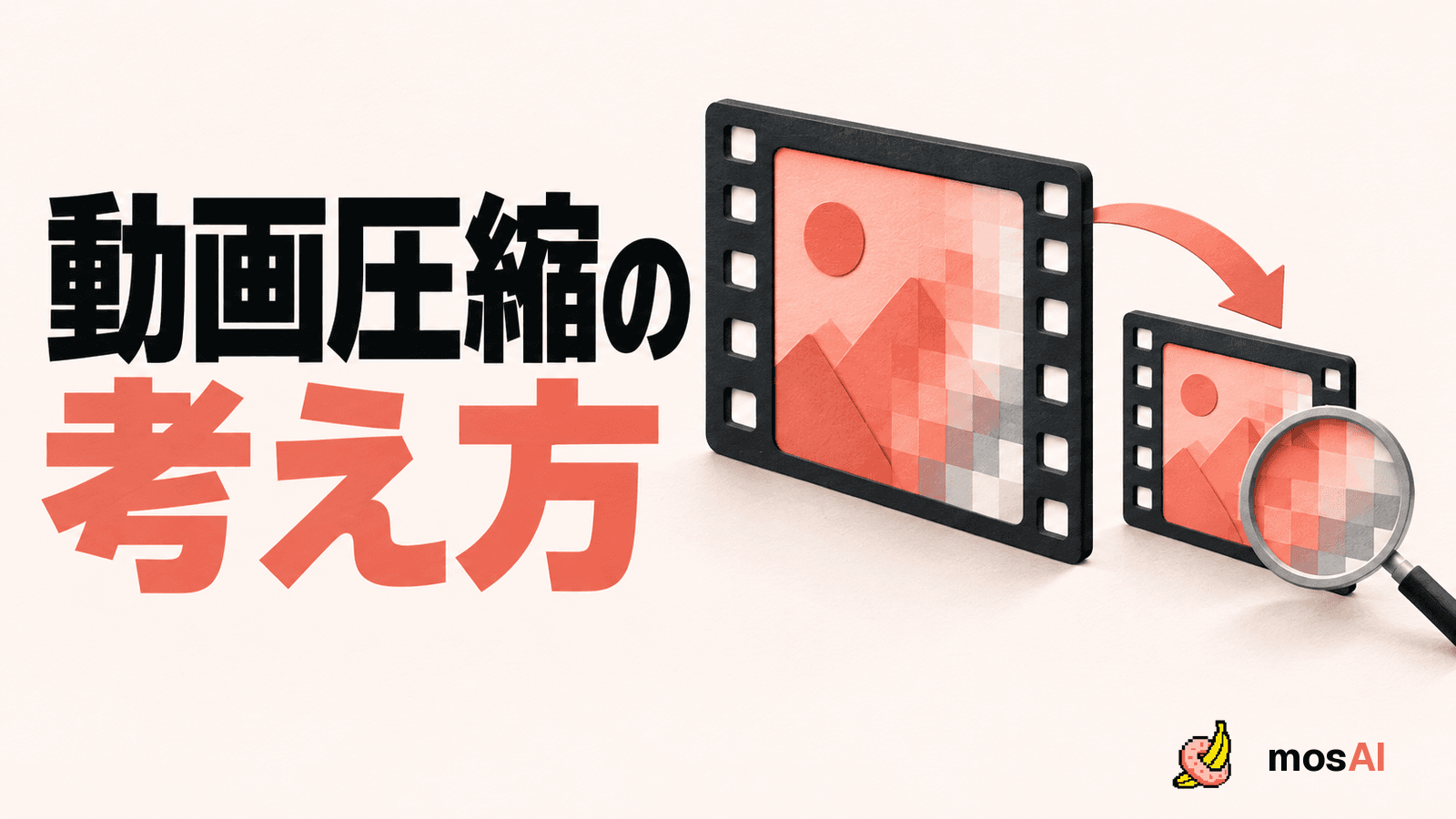
mosAIは、AI解析の結果を確認し、必要な箇所を修正してから動画を書き出す流れです。「結果を再生」で出力を確認し、保存したファイルを静止画の切り出し元として使います。操作全体はmosAIの使い方にまとめています。
動画編集ソフトに処理前と処理後の両方が入っている場合は、タイムラインや素材一覧でどちらを選んでいるかを確かめます。似たサムネイルが並ぶときは、一度再生して確認してください。モザイクの枠だけが表示された編集画面のスクリーンショットを、処理済みの静止画と取り違えないことも大切です。
「目立つ場面」より先に、使える一枚を選ぶ
候補のフレームは、次の順番で絞ると迷いにくくなります。
- 画像として使用する権利と必要な同意を確認できる
- 公開先の画像・サムネイルの規則に照らして使える
- 必要な処理が、その一枚に反映されている
- ぶれや中途半端な切り替わりが少なく、内容が伝わる
- 文字を入れる余白がある
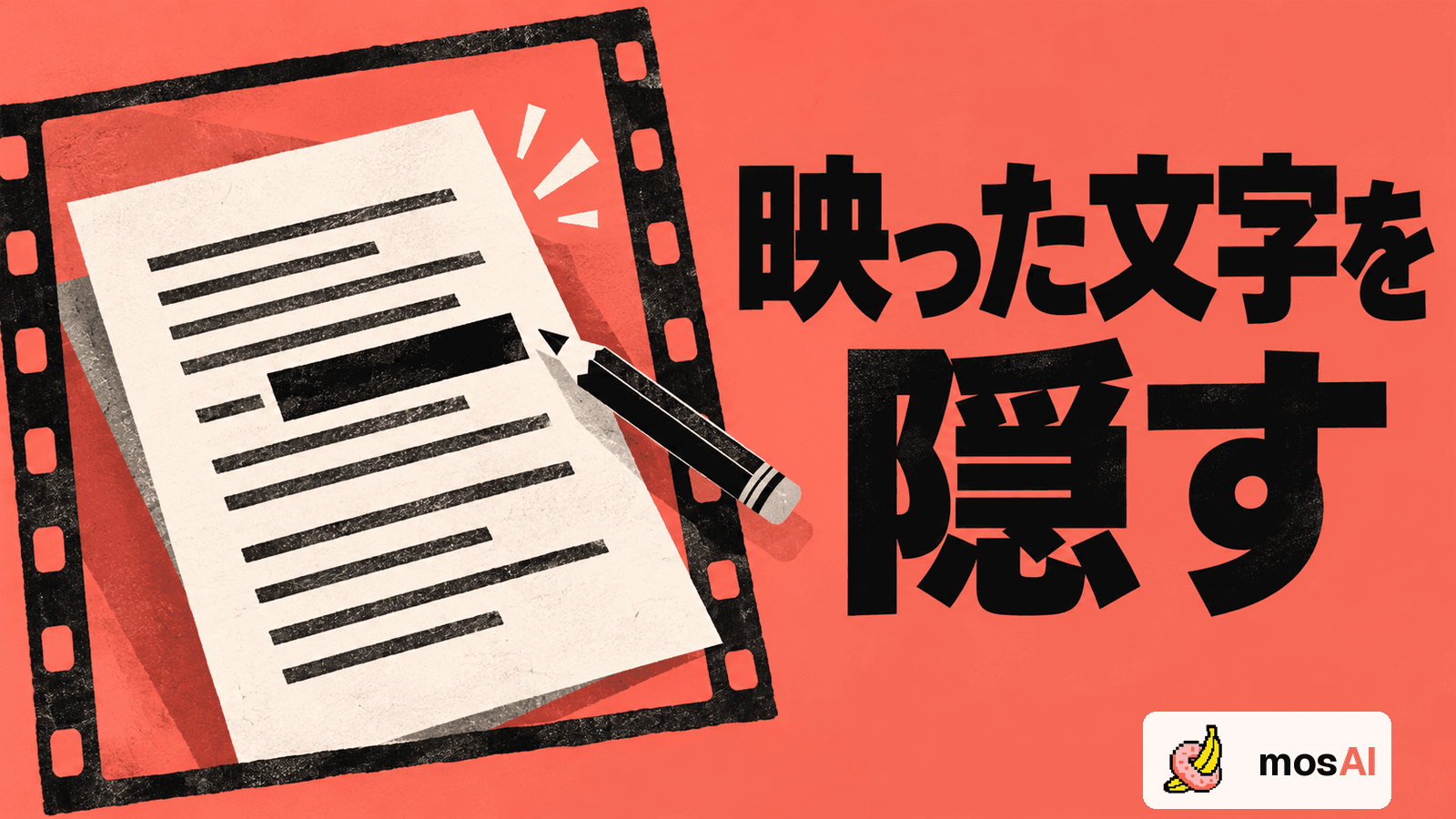
動画の一場面は、静止画では長く見られることがあります。再生中には気づかなかった周辺の写り込みや、文字、背景なども画像全体で見直します。すべての対象をmosAIが自動で処理すると考えず、現在の対応範囲外の要素も自分で確認してください。
候補に迷う場合は、無理に人物や詳細を見せず、許諾を確認できる別のイメージや文字中心の構成を検討する方法もあります。必要な処理を外して目立たせることは避けましょう。
フレームを書き出し、画像ファイルとして開く
対応ソフトの「フレームを書き出す」「画像として保存する」などの機能を使います。操作名と保存形式は、使っているソフトの公式案内を確認してください。
たとえばMac版iMovieには、選んだ動画の一フレームをJPEG画像として保存する方法がApple公式ガイドにあります。書き出したいフレームを選び、メニューの「ファイル」から「共有」「イメージ」へ進み、保存先を指定する手順です。これはiMovie側の機能であり、mosAI内の操作ではありません。
保存したら、画像を別途開きます。動画の再生画面を見続けるのではなく、実際に保存された一枚が狙ったフレームか確認します。次のチェックを、文字を入れる前に行ってください。
| 確認項目 | 見るところ |
|---|---|
| 切り出し元 | 修正後の処理済み動画か |
| フレーム | 選びたかった瞬間と一致するか |
| 処理 | 必要な箇所に反映され、端も不足していないか |
| 画面全体 | 背景や写り込み、見せたくない文字がないか |
| 画像サイズ | 公開先の条件に合う作業を進められるか |
時刻のメモだけでなく候補画像自体を残しておくと、近い時刻の別フレームとの取り違えを見つけやすくなります。
トリミングと文字入れのあとにも見直す
画像を拡大したり縦横比を変えたりすると、構図と細部の見え方が変わります。トリミング前の確認だけで完成にせず、加工後の画像でも必要な処理と周囲を確かめます。
文字やロゴは、説明とデザインのために置きます。隠すべき箇所を文字で覆っただけで十分と判断すると、後から文字の位置を変えたときに前提が崩れます。文字を動かすたびに隠す目的まで変わる構成は避け、画像そのものの必要な処理を確認します。
レイヤーを持つ編集データと、公開する画像も区別してください。元の画像レイヤーが残っている場合、表示・非表示の切り替えで違う内容を書き出すことがあります。最終画像を保存し、編集ソフトとは別に開いて内容を見直します。
動画の確認済みと、画像の確認済みを分ける
管理用のメモは、次のように短く残せます。
- 元動画:処理済みファイルの名前
- 選んだ場面:動画内の目安時刻と候補画像名
- 画像加工:切り取り、文字入れなどの変更
- 確認:画像全体と最終サイズを見直した日
- 公開対象:実際に選ぶ完成画像の名前
このメモは、mosAIの自動管理機能ではなく、手元で行う整理の例です。動画の確認欄にチェックがあっても、サムネイルの確認まで済んだことにはしません。
公開先が画像を自動選択・加工する場合もあります。利用できる設定とプレビューを確認し、自分が書き出した画像と、実際に表示される画像の違いに注意します。投稿先ごとに条件が異なるため、本記事では共通のサイズや審査条件を断定しません。
動画の修正が入ったら、画像への影響も確認する
サムネイルを作ったあとに元動画を修正した場合、その修正が選んだ一枚に関係するか確認します。モザイク範囲や使用する場面を変更したなら、修正後の動画から切り出し直す必要があるか判断してください。
画像だけを後から修正した場合は、動画にも同じ修正が反映されたとは考えません。動画と静止画それぞれに、使うファイルと確認結果を残します。共通の一場面から作っていても、最終成果物は二つです。
mosAIで処理した一本から、画像までつなげて試す
動画から告知画像も作る制作では、AIによるモザイク処理、必要な修正、動画の書き出し、静止画の切り出しを順に試すと、素材の受け渡しを具体的に確認できます。
mosAIのサービス案内で対応する対象と利用の流れを確認し、登録・ログインから初回の一本へ進めます。素材の送信・処理の権限と必要な同意を確認したうえで利用してください。AI解析結果と最終動画は人が全編確認し、切り出した静止画も別に確認することが前提です。
本記事は2026年10月12日時点の実装と公式ガイドを確認した説明です。投稿先の規則への適合や、必要な処理が常に自動で完了することを保証するものではありません。