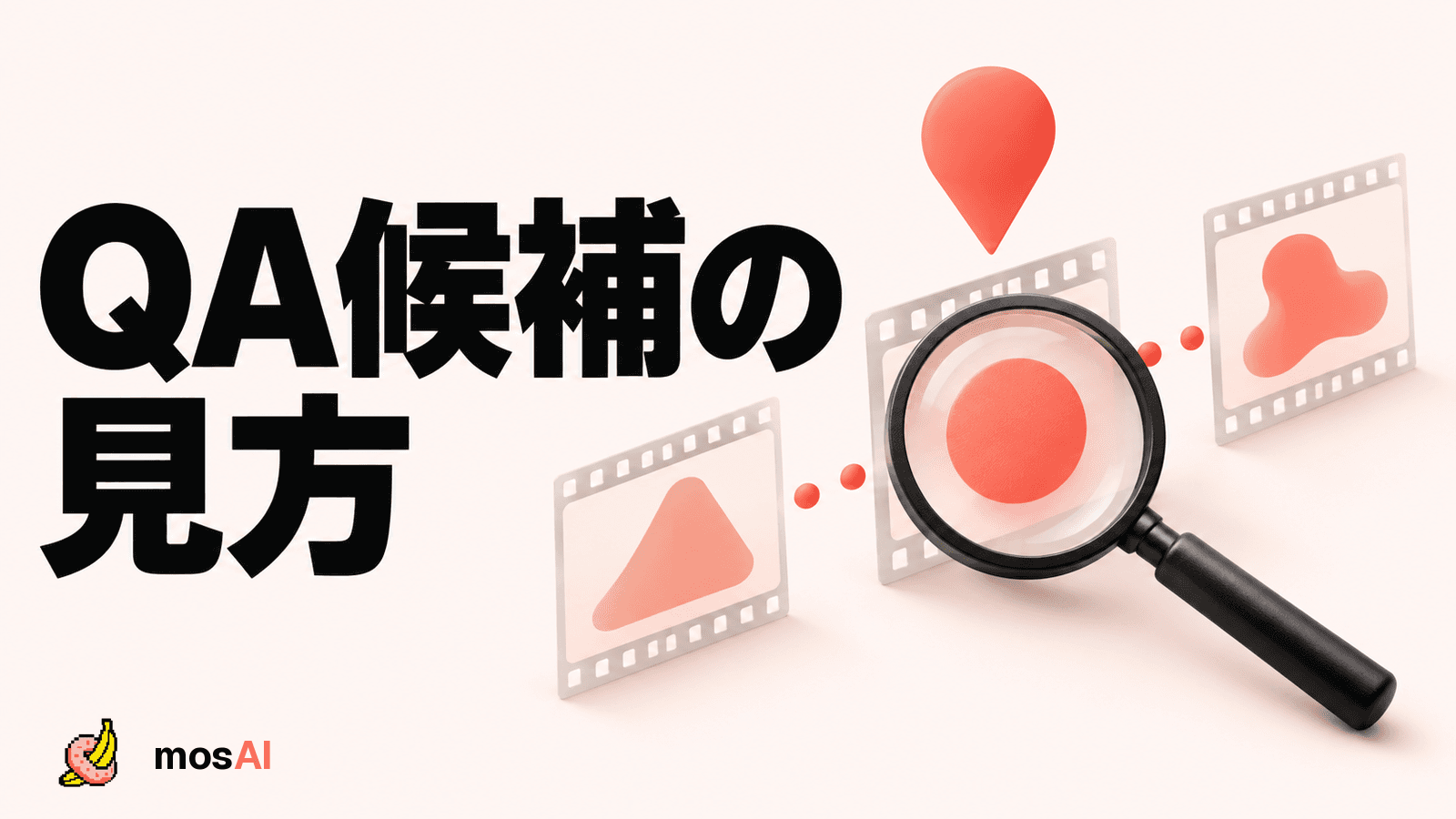
mosAIの編集画面に出るQA候補の印は、その時刻を確認するための手がかりです。印が付いたことだけでモザイクの不足が確定するわけではなく、印がないことだけで全編に問題がないとも判断できません。
この記事では、QA候補がある動画を開いたときの見方と、候補の前後を確認する手順を説明します。書き出し結果に出る検査数値の説明は書き出し結果の確認ガイドに分けています。
赤い印と緑の印が表すもの
現行の編集画面では、QA結果に時刻が含まれると、動画の再生位置を動かすバー上に印が表示されます。未確認の結果は赤、確認済みの結果は緑です。印の説明は「QA漏れ疑い」と時刻です。
ここでいう確認済みは、結果データに記録された状態です。緑色は、投稿してよいという審査結果や品質保証ではありません。 また、この印自体がモザイクを追加するわけでもありません。
| 表示・状況 | そこから分かること | そこからは分からないこと |
|---|---|---|
| 赤い印がある | 未確認として記録された候補の時刻 | その場所が必ず修正を要するか |
| 緑の印がある | 確認済みとして記録された候補の時刻 | 現在の出力ファイルまで確認が済んだか |
| 印が見当たらない | 現在の画面では候補を見つけられない | 検査の実施状況や、全編に不足がないこと |
候補の表示とは別に、実際に映像で確認した内容をメモします。
候補の時刻だけでなく、その前後を見る
まず、候補のある時刻の少し前から再生し、印の位置で止めて見ます。対象が画面に入ってくる瞬間、動きが変わる場面、その場所から離れる瞬間を続けて確認してください。
- 印の位置を目安に再生位置を合わせる
- 対象がモザイクの外へ出ていないか見る
- 少し前に戻り、前後の動きの中でも範囲が足りるか見る
- 修正が必要なら、時刻と問題の種類をメモする
キーボードを使える環境では、未確認のQA箇所へ進むn、戻るpも用意されています。詳しい条件はキーボード操作ガイドをご覧ください。これは候補間の移動であり、印のない区間を検査する操作ではありません。
見つけた問題を三つに分ける
候補へ移動したら、「直す」「もう少し見る」「現状では修正不要」のどれかを自分で判断します。以下は判断を整理するための作業メモで、mosAIに新しい判定ボタンがあるという意味ではありません。
- 一瞬だけ範囲が足りない:そのフレームと前後の状態を確認し、必要な範囲を修正する
- 同じ対象で不足が続く:どこからどこまで続くかを確認し、関連するフレームを見直す
- 印の時刻では不足が見当たらない:少し前後まで確認したうえで、見た範囲をメモする
修正方法は1フレームとトラックの修正ガイドにまとめています。候補が出たからといって、すぐ動画全体のAI解析をやり直す必要があるとは限りません。
修正と確認状態を混同しない
「候補を見た」「範囲を修正した」「修正後を書き出して見た」は別の作業です。候補の印だけで、どの作業まで終わったかを管理しようとすると混乱しやすくなります。
例えば、手元のメモを次の形にします。これは実際の処理実績ではなく、記入例です。
| 時刻 | 確認したこと | 次にすること |
|---|---|---|
| 00:24付近 | 動き始めに範囲が不足 | 該当箇所を修正し、前後を再確認 |
| 01:08付近 | 前後も見て、現状では不足を認めず | 最終出力の全編確認に含める |
修正した後は、その候補の位置だけでなく、修正の始まりと終わりにも目を向けます。結果を保存したら、編集画面ではなく保存された動画ファイルでも確認してください。
候補がゼロでも確認を終えない
候補は確認の順番を考える手がかりとして使えますが、全編確認の代わりにはなりません。検査が実行されていない状態、結果を読み込めていない状態、候補が本当にない状態を、印の有無だけで同じ意味に扱わないことが大切です。
画面の読み込みや処理状態を確認しても分からない場合は、候補がない理由を推測して作業を閉じず、通常どおり映像を確認します。投稿先の条件への適合も、利用者が別途確認する必要があります。
最初の1本で、候補をどう確認するか決める
mosAIはAI解析後の結果を確認し、必要な箇所を修正して書き出す流れで使えます。まずmosAIに登録・ログインし、利用権限のある動画で一連の操作を確かめてください。
候補があれば前後を確認し、候補がなくても全編を見直す。この二つを最初から作業手順に入れると、候補の表示だけを頼りに完了と判断することを避けられます。
本記事は2026年10月9日時点の製品実装を確認した操作解説です。個別の動画を用いた検出性能の試験や、すべての利用環境での実機検証を示すものではありません。
mosAIのサービス説明と利用規約も確認し、最終ファイルの全編確認を行ってください。
モザイク処理を自動化しませんか?
初回1回、最長1分のAI解析を無料で体験。解析結果はご自身で確認・修正できます。