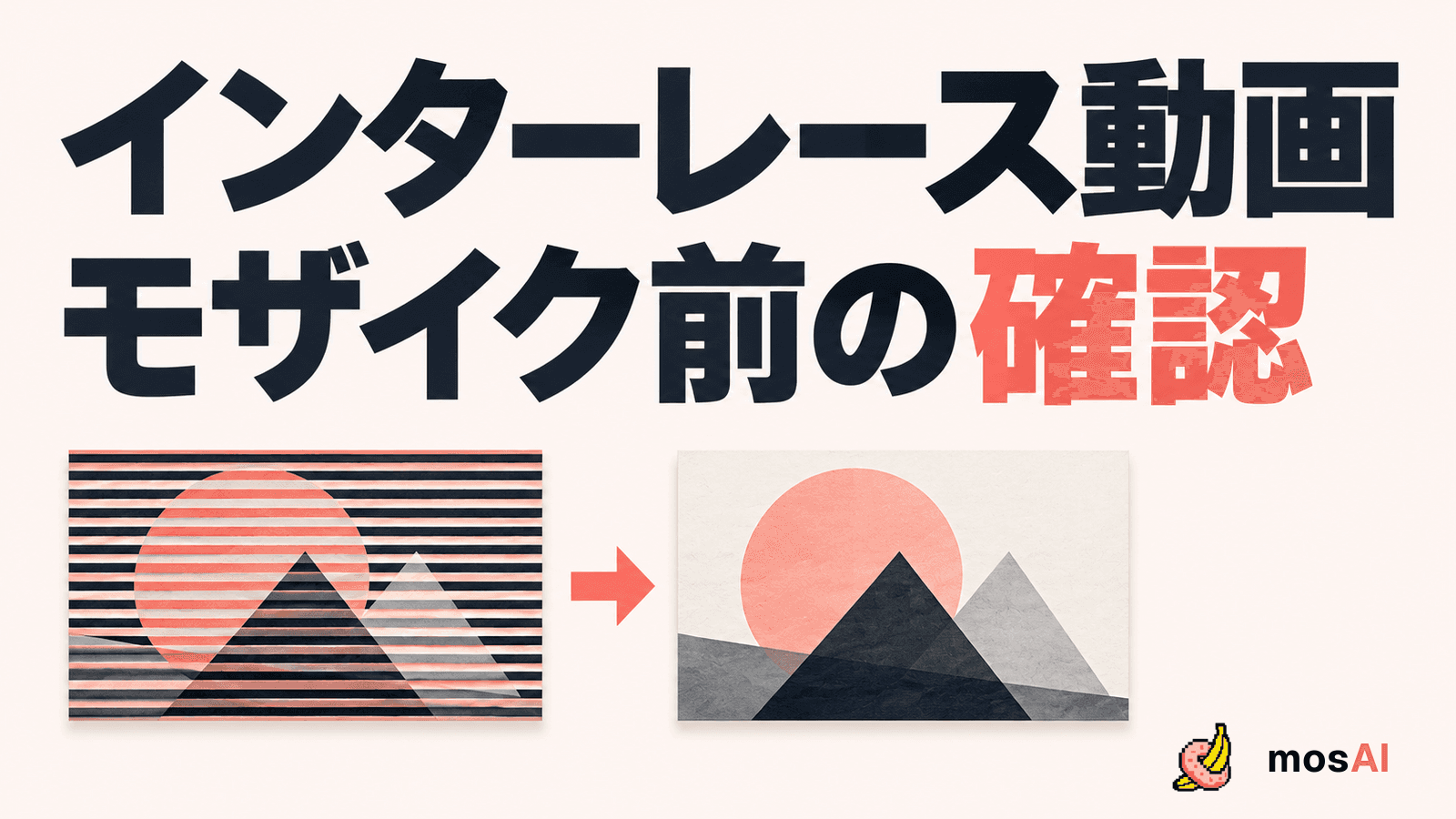
古い撮影素材をモザイク処理に使うとき、動く輪郭にくしの歯のような横縞が見えることがあります。そんなときは、元動画の走査方式を調べ、必要なら外部の編集ソフトで変換したコピーを作り、その出力を確認してから解析へ進むと、問題が起きた工程を追いやすくなります。
モザイクの強度だけを変えても、元映像の表示や変換に起因する問題は切り分けられません。この記事では、インターレース素材を扱うときの準備と確認を説明します。mosAIでの自動インターレース解除を前提にした手順ではありません。
横縞が出たら、まず元動画と同じ場面を比べる
インターレースは、一つのフレームを二つのフィールドで構成する方式です。各フィールドは交互の水平走査線を持ちます。Adobeのインターレース方式の解説では、古いビデオカメラなどで使われてきたことや、フィールド間に動きがあるとくし歯状の乱れが生じることが説明されています。
横縞を見つけたら、モザイク処理前のファイルでも同じ時刻を見てください。比較時は、できるだけ同じ再生アプリと表示サイズを使い、通常再生と一時停止の両方で確認します。
- 元動画にも出る:素材の走査方式と、再生・変換の設定を調べる
- 変換したコピーから出る:変換前後の設定と出力を比べる
- モザイク処理後だけに出る:入力と出力を残し、発生する時刻と工程を記録する
これだけで原因は確定しません。画面全体の横線なのか、動く輪郭だけなのか、モザイク部分の模様だけなのかも分けて記録します。モザイクの位置や処理の途切れが問題なら、ちらつきの切り分けガイドも参考にしてください。
拡張子だけで判断せず、フィールド情報を調べる
確認するのは、素材がインターレースかプログレッシブか、インターレースならどちらのフィールドが先か、という情報です。ファイル名に付いた「MP4」や「MOV」だけを、走査方式を判断する材料にしないでください。
Premiereを使っている場合は、プロジェクトパネルで素材を選び、「変更」から「フッテージを変換」を開くと、フィールドオーダーを確認できます。Adobeは、正しい順序が不明なら、撮影機器のマニュアルや素材のメタデータを調べるよう案内しています。フィールドオーダーの公式手順
最初は設定を変えずに、表示されている内容を控えます。分からない項目は「不明」とし、見た目だけを頼りに順序を何度も反転させないようにしましょう。制作担当者から受け取った素材なら、撮影時と受け渡し時の設定を確認する方法もあります。
| 確認項目 | 残す内容 |
|---|---|
| 調べたファイル | ファイル名と、原本か変換済みか |
| 走査方式・フィールド順 | 表示された値。不明ならその旨 |
| 問題が見える場面 | 再生時刻と、動き・輪郭の状態 |
| 予定する出力 | 納品先の指定と、使う編集ソフト |
このメモは手元で作る確認表です。mosAIが素材のフィールド順を診断する機能の説明ではありません。
フィールド順の変更と、インターレース解除を分ける
フィールド順を変更する操作と、プログレッシブの映像を作る処理は、目的を分けて考えます。必要な出力を決めてから、使うソフトのフィールド処理と書き出し設定を確認してください。
例えばPremiereの「常にインターレースを解除」は、一方のフィールドを残し、不足する線を補間する方式です。同じ画面にある「ちらつき削減」はインターレース解除ではありません。名前が似ていても、同じ結果になる設定として扱わないことが大切です。Adobeのフィールド処理の説明
変換が必要かは、素材と公開・納品先の条件によって変わります。すでに適切なプログレッシブ動画になっているなら、古い素材を使ったという理由だけでさらに変換する必要があるとは限りません。
設定画面の選択を変えただけで作業を終えず、実際に書き出したファイルを確認しましょう。インターレース解除によって必ず画質やAIの検出精度が上がる、という保証もありません。
動きのある区間で変換を試し、入力用の版を決める
変換する場合は原本を保管し、別の名前で出力します。まず、問題の横縞が見える場面と、動きのある場面を含む短い区間で設定を試すと、結果を見比べやすくなります。静止に近い一場面だけで判断しないようにします。
- 原本と、試す区間の開始・終了を記録する
- 使うフィールド処理と出力設定を控える
- テスト用の別ファイルを書き出す
- 輪郭、動き、細部、音声を元の同じ場面と比較する
- 設定を採用したら、必要な全区間を入力用動画として出力する
ここでのテストは変換設定を選ぶためのものです。短いテストが良好でも、全体の変換結果を確認したことにはなりません。入力用の動画を冒頭から末尾まで見て、途中に別方式の素材や意図しない変化がないかを確かめます。
保存先では、原本、変換テスト、解析へ渡す入力を区別します。どの版を使ったかが分かれば、モザイク処理後に違和感が見つかったときも比較先を決められます。
モザイク処理後は、輪郭と処理範囲を別々に見る
入力用ファイルが決まったら、mosAIで対応する対象のAI解析を行います。解析結果は人が全編確認し、必要な範囲調整や手動追加を行ってから書き出します。操作の流れは最初の動画を処理するガイドで確認できます。
変換した映像では、横縞が目立たなくなったかという確認と、必要なモザイクが入っているかという確認を分けます。輪郭が整って見えることだけでは、処理範囲が足りているとは判断できません。
- 動きのある場面で、必要な範囲が覆われているか
- 対象の出入りや向きの変化で、処理が抜けていないか
- 保存した動画に、編集画面で確認した修正が反映されているか
- 映像の長さ、動き、音声に意図しない変化がないか
最後は、公開・納品するファイルそのものを人が全編確認します。後工程で再び形式や走査方式を変えた場合も、その出力を新しい確認対象にしてください。
入力の準備からAIの自動処理まで、一本で試す
mosAIは、陰部の検出とモザイク処理をAIで自動化し、結果を確認・修正して書き出すサービスです。素材の変換は外部の編集ソフトで行い、準備した一本を受け渡す形で制作工程へ組み込めます。
mosAIの対応内容を確認し、用途が合えば登録・ログインへ進みます。送信・処理する権限と必要な同意を確認した素材で、開始前の案内を読み、解析から修正・保存までを試してください。
本記事は2026年10月20日時点の公式資料とmosAIの実装を確認した、編集工程の提案です。AI解析には見落としや誤検出があります。解析結果と保存した最終動画の全編確認を、初回の試用にも含めてください。