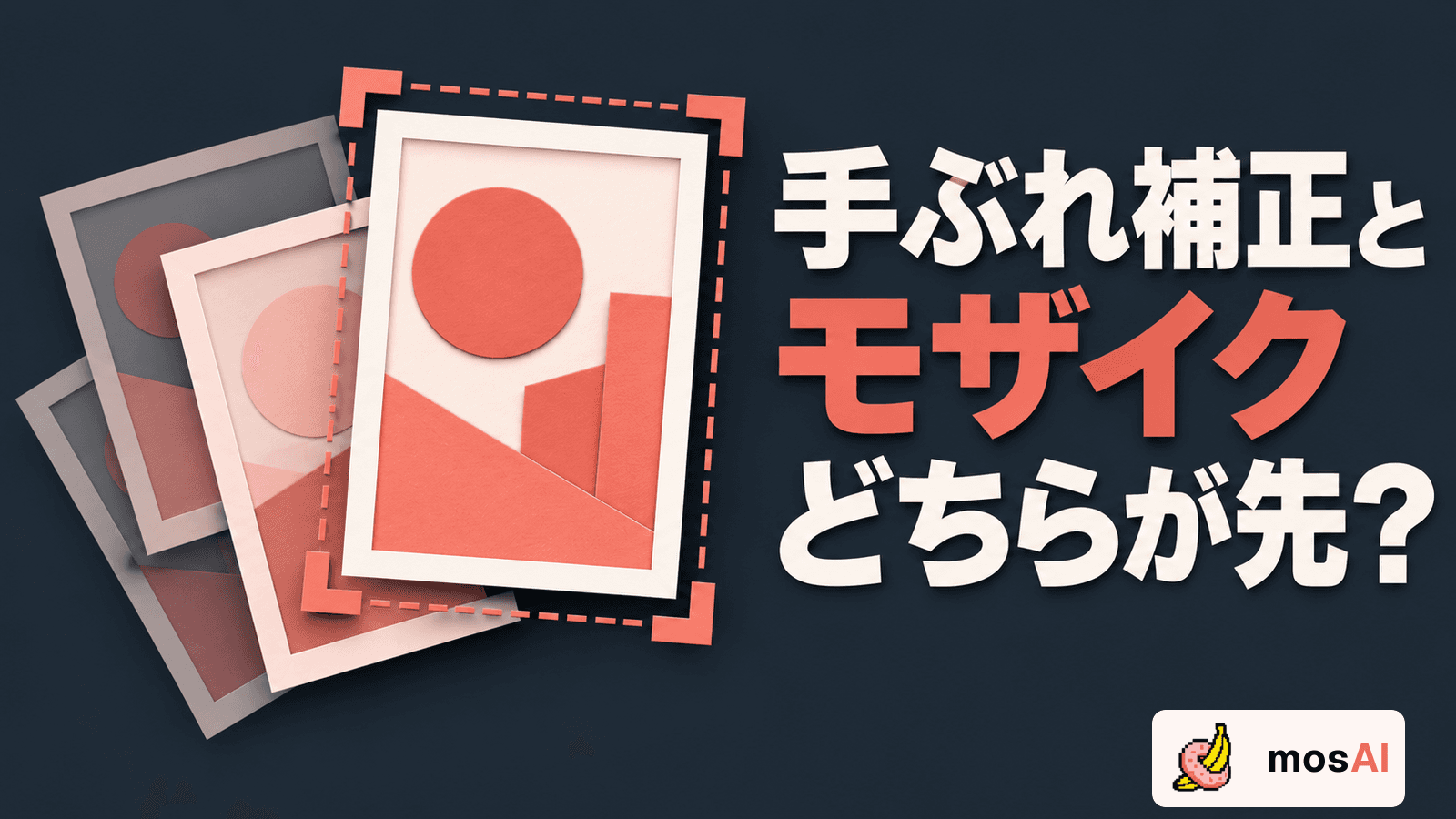
手ぶれ補正をこれから決めるなら、外部の編集ソフトで補正後の見え方を決め、その出力をモザイク処理へ渡す進め方をまず検討すると、確認する版をそろえやすくなります。すでにモザイク処理済みの動画を補正する場合は、そのファイルを素材に使い、補正後の最終出力を改めて確認します。
どちらの順番でも、画面が安定したことだけでモザイクの確認は終わりません。補正による変形や画面端の処理まで見直すことが大切です。この記事では、mosAIと外部編集ソフトを組み合わせる際の判断手順を紹介します。
手ぶれ補正では、画面の位置や大きさも変わる
手ぶれ補正は、揺れを解析して表示を調整する編集です。AppleのFinal Cut Proの説明では、連続するフレームを解析し、再生・レンダリング時に各フレームへ変形を適用する仕組みが示されています。
そのため、確認するのは「揺れが減ったか」に加えて、対象がどこへ動いたか、どの範囲が見えるか、補正中の見た目がどう変化するかです。一枚を一定の角度へ回転させる編集と同じ感覚で、最初の画面だけを見て済ませないようにします。
まず補正する目的を一つ決めます。歩き撮りの揺れを抑えたいのか、短い一箇所のぶれを整えたいのかで、試す区間が変わります。必要以上に多くの設定を同時に動かさず、採用する結果を出力してから次の工程へ進めましょう。
切り抜き・拡大・画面端の合成を確認する
Premiereのワープスタビライザーには、端を切り抜いて拡大する設定や、時間的に前後のフレームを利用して端の空白を埋める設定があります。Adobeのワープスタビライザー設定
この仕様を踏まえると、モザイク作業では、採用した補正方式に応じて次の場所を確認すると整理しやすくなります。以下は公式機能の説明を基にした確認作業の提案です。
| 補正で変わるもの | 確認すること |
|---|---|
| 位置・画角 | 対象が画面端へ近づく場面と、切り抜かれる範囲 |
| 拡大率 | モザイクを含む映像の見え方と、細部の確認しやすさ |
| 局所的な変形 | 対象や処理部分の形が変わる途中の状態 |
| 端を埋める処理 | 合成された端に不自然な模様や確認すべき内容がないか |
画面端を埋める設定があるからといって、使っていない原本が自動で混ざるという意味ではありません。実際にどの素材へどの効果を適用したかを調べ、その出力を判断材料にします。
補正を先に決める場合は、出力を一つ固定する
まだモザイク処理を始めていないなら、次の順序が一つの選択肢です。補正後の映像を入力にすることで、解析と人の確認で同じ見え方を使いやすくなります。検出精度が必ず上がるという提案ではありません。
- 外部の編集ソフトで、補正するクリップと設定を決める
- 揺れ・画角・画面端を確認し、入力用動画を書き出す
- 書き出したファイルの全体を見て、採用する版を決める
- mosAIで対応する対象のAI解析を行う
- 結果を全編確認し、必要な範囲調整や手動追加を行う
- 保存した最終動画を全編確認する
補正の設定をやり直した場合は、入力用の版も更新します。以前の解析結果や確認メモが、そのまま新しい映像にも当てはまる前提では進めないでください。
編集の順序全体を整理したい場合は、動画編集とモザイク処理の順番も参照できます。ここでは特に、補正によって時間とともに変わる画角を確認対象にしています。
モザイク処理のあとに補正する場合は、素材を確かめる
処理済みの動画を補正する場合、最初にそのファイルを単独で再生し、意図したモザイクが実際の映像へ反映されているかを見ます。外部編集ソフトでも、その処理済みファイルを参照していることを確認してください。
モザイクが画素に反映された動画全体へ補正を適用すれば、処理部分も映像の一部として変形します。単に補正しただけで、モザイクが別の枠として元の位置へ取り残されると決め付ける必要はありません。一方で、補正後の見え方まで確認済みになるわけでもありません。
別の編集ソフトで原本とマスクを別々に重ねている構成なら、効果をどのクリップやレイヤーへ適用したかを確認します。映像側だけを変形させた場合の関係を、焼き込み済みの動画と混同しないようにしましょう。
mosAIから保存した動画を使う場合は、書き出し結果の確認方法を参考に、修正が反映された版を選びます。後から元映像へ差し替えたら、そこは改めて処理と確認が必要な素材として扱ってください。
同じ区間を比べ、補正とモザイクの問題を分ける
補正後に違和感があるときは、補正前と後の同じ場面を並べて確認します。例えば、次の三つを別々に記録します。
- 補正の問題:画面が不自然に伸びる、端の見え方が気になる
- モザイクの問題:必要な範囲が不足する、処理が抜ける
- 素材の問題:想定した処理済みファイルへ置き換わっていない
「モザイクが変になった」だけでは、補正の設定へ戻るのか、mosAIで範囲を修正するのかが決まりません。対象ファイル名、時刻、画面内の位置、変えたい状態をセットで残します。
試す際は一つの条件ずつ変更し、比較元を残します。手ぶれ補正を弱める、別の補正方法にする、採用するカットを見直すなど、映像編集側で判断する項目もあります。モザイクの強度を下げて見た目だけを整えることを、最初の対処にしないでください。
納品する最終動画は、補正がない区間も全編見る
補正した箇所を重点的に見た後は、公開・納品する最終ファイルを人が全編確認します。対象の移動、補正の開始・終了、カットの境界、画面端を詳しく見ることに加え、補正していない区間も確認します。
確認後に設定を変えて再出力した場合は、新しい最終ファイルを見直します。「補正前に確認した」「補正した部分だけ見た」という記録と、納品版の全編確認を分けておくと、残っている作業が分かります。
モザイク処理をAIで自動にしたい場合は、mosAIの対応内容をご覧ください。mosAIは陰部を自動で検出・処理し、解析結果を人が確認・修正して書き出すサービスです。手ぶれ補正は外部編集ソフトで行う工程として組み合わせます。
用途が合えば登録・ログインし、送信・処理する権限と必要な同意を確認した一本で、入力から保存までを試してください。AI解析には見落としや誤検出があります。2026年10月20日時点の公式資料と実装に基づく本手順も、検出精度や公開先の審査通過を保証するものではありません。