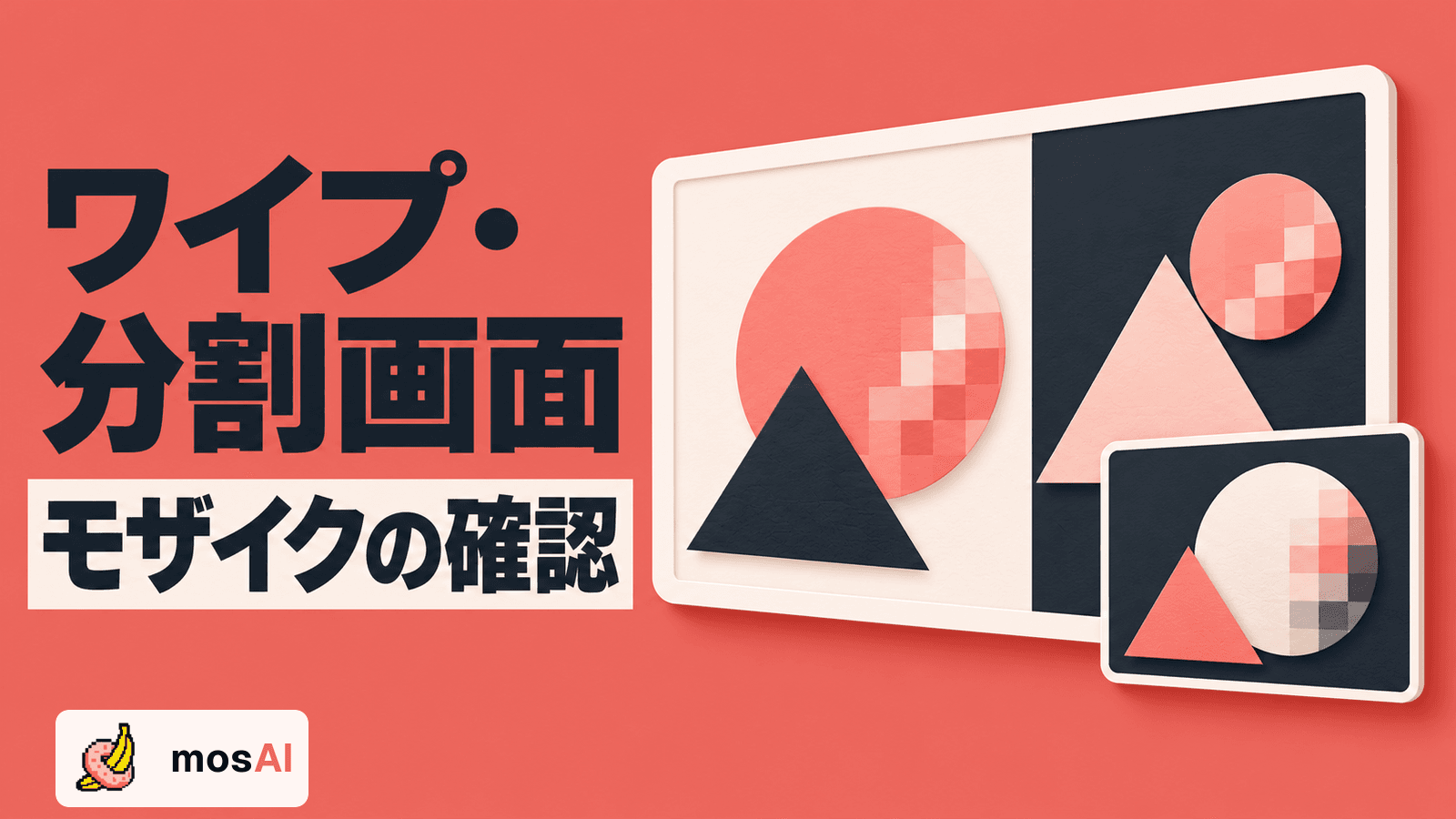
小窓を重ねたワイプ動画や、複数の映像を並べた分割画面では、画面に使う素材を一つずつ確認し、合成後はすべての領域が見える最終動画を全編見直すことが基本です。メインの映像を処理していても、追加した小窓や背景が同じ状態とは限りません。
この記事の「ワイプ」は、小窓で別の映像を重ねるピクチャインピクチャを指します。画面が拭き取られるように切り替わるトランジションではありません。mosAIと外部編集ソフトを組み合わせ、複数素材の確認漏れを防ぐための進め方を整理します。
背景と小窓を、別の素材として数える
ピクチャインピクチャは、メインの映像に別のクリップを小窓で重ねる編集です。AppleのiMovieの公式ガイドでは、小窓のサイズ・位置の変更や、キーフレームによる移動が説明されています。
左右・上下に並べる編集は、スプリットスクリーンのガイドで別に案内されています。どちらも、一つの完成画面を作るために複数の素材を使う点に注目します。
作業前に、画面のどこへ何を置くかを書き出します。背景に敷く動画も、同じ素材の別カットも、一度は一覧に載せてください。例えば次は、二つの素材を使う場合の架空の記入例です。
| 表示する場所 | 使う素材と版 | 出る区間 | 残っている確認 |
|---|---|---|---|
| 背景 | 素材A・処理済みv2 | 全体 | 合成後の全編確認 |
| 右上の小窓 | 素材B・入力v1 | 00:20〜00:45 | 必要な処理と結果確認 |
この表なら、背景が確認済みでも小窓は未完了だと分かります。ここで使う表は手元の管理例で、mosAIの共同編集機能や自動台帳を案内するものではありません。
素材ごとに処理するか、合成後に処理するかを決める
大きく分けると二つの進め方があります。必要な処理の対象、素材の再利用予定、確認しやすさに合わせて選びます。
素材ごとに処理してから合成する場合は、それぞれの映像を元の大きさで確認・修正しやすくなります。処理と確認を終えたファイルを外部編集ソフトへ読み込み、小窓や左右の画面を構成します。後から別の場所へ使う予定がある素材でも、どの処理済みファイルを使うかを管理できます。
合成後の一本を処理する場合は、外部編集ソフトでレイアウトを決めて書き出し、その動画を解析へ渡します。最終的な位置や大きさで結果を確認できますが、小窓の内容も含めて人が判断できる表示が必要です。
どちらでも、AIがすべての対象を正しく検出する前提にはしません。特に小さく表示する部分は、「小窓だから十分隠れている」「自動検出されているはず」と扱わず、結果を個別に確かめます。小窓のサイズに対する検出性能の数値や、一律の推奨サイズを示すものではありません。
素材ごとに処理したら、読み込むファイルを照合する
素材を先に処理する場合は、次の順序で受け渡します。
- 各素材に必要な処理と、その対象を決める
- mosAIの対応部位はAIで自動処理し、結果を全編確認・修正する
- 各出力を保存し、ファイル単独で意図した処理を確認する
- 外部編集ソフトで、確認済みのファイルを各領域へ配置する
- 完成画面を書き出し、その最終動画を全編確認する
編集ソフトに以前の原本が残っているときは、名前が似たファイルを選んでいないかを確かめます。同じ撮影内容でも、素材Aの確認が素材Bまで済んだことにはなりません。管理方法は原本・作業版・納品版の分け方も参考になります。
また、必要な処理の対象を広く捉えすぎないことも大切です。mosAIの陰部の自動検出・モザイク処理と、文字やその他の情報を編集する作業は、対応内容を確認して分担します。画面に映るあらゆる情報が一度に自動処理されるという意味ではありません。
合成後に処理するときは、領域を分けて結果を見る
レイアウトが確定した一本をmosAIへ渡す場合は、解析前に入力を再生し、小窓の開始・終了、配置、音声が意図どおりかを確認します。入力の取り違えを防いでから、AI解析へ進みます。
結果の確認では、まず全体を再生し、次に背景・小窓・左右の画面など、領域ごとに気になる部分を詳しく見ます。複数の領域が同時に動くため、一回の再生で各領域を追いきれないなら、同じ区間を見直します。
小さいプレビューで判断しにくい箇所は、細部を確認できる表示で確かめます。確認のために表示を拡大しても、失われた情報が復元されるわけではありません。処理の十分さを判断できない場合は、その箇所を未確認として残し、入力素材やレイアウト、必要な修正を見直してください。
不足が見つかったときは、動画名と時刻に加えて「右上の小窓」「左側の映像」と位置を記録します。mosAIでの調整はフレームとトラックの修正ガイドを参照し、修正した瞬間だけでなく前後も見直します。
小窓が動く・消える・入れ替わる場面を追う
小窓の位置や大きさを固定したつもりでも、表示開始や終了に効果が設定されている場合があります。iMovieでは、小窓の表示にズームなどの効果を使ったり、背景と小窓を入れ替えたりできます。採用した効果があるなら、静止した完成レイアウトだけでなく、途中も確認します。
- 小窓が現れる前:背景に必要な処理が入っているか
- 小窓が出ている間:小窓と背景の両方が確認できているか
- 移動・拡大・入れ替えの途中:各素材の表示範囲と見え方はどう変わるか
- 小窓が消えた後:それまで隠れていた背景に確認漏れがないか
特に、小窓が別の対象を隠している場面では、その対象が見える前後も確認します。小窓を動かしたり削除したりすると、それまで見ていなかった背景が表示されるためです。
ディゾルブによる透明度の変化も使っている場合は、重なる映像の確認ガイドを参照してください。本稿の中心は、同時に表示する各素材の処理状態と、レイアウト変更による見え方の確認です。
最終画面と音声を確認し、一本の制作工程として試す
保存した最終動画を、人が冒頭から末尾まで確認します。背景と小窓の全領域、素材の入れ替わり、追加した音声や字幕まで含めて見直してください。修正やレイアウト変更を加えて再出力した場合は、その新しいファイルを確認対象にします。
複数素材のうち、mosAIが対応する部位のモザイク処理はAIで自動化できます。サービスの対応内容を確認し、用途が合えば登録・ログインへ進みます。送信・処理する権限と必要な同意を確認した素材を選び、開始前の案内を読んだうえで試してください。
2026年10月20日時点の公式資料とmosAI実装に基づく手順です。AI解析には見落としや誤検出があります。素材ごとの確認と、公開・納品する最終ファイルの全編確認まで含めて、初回の一本を完成させましょう。