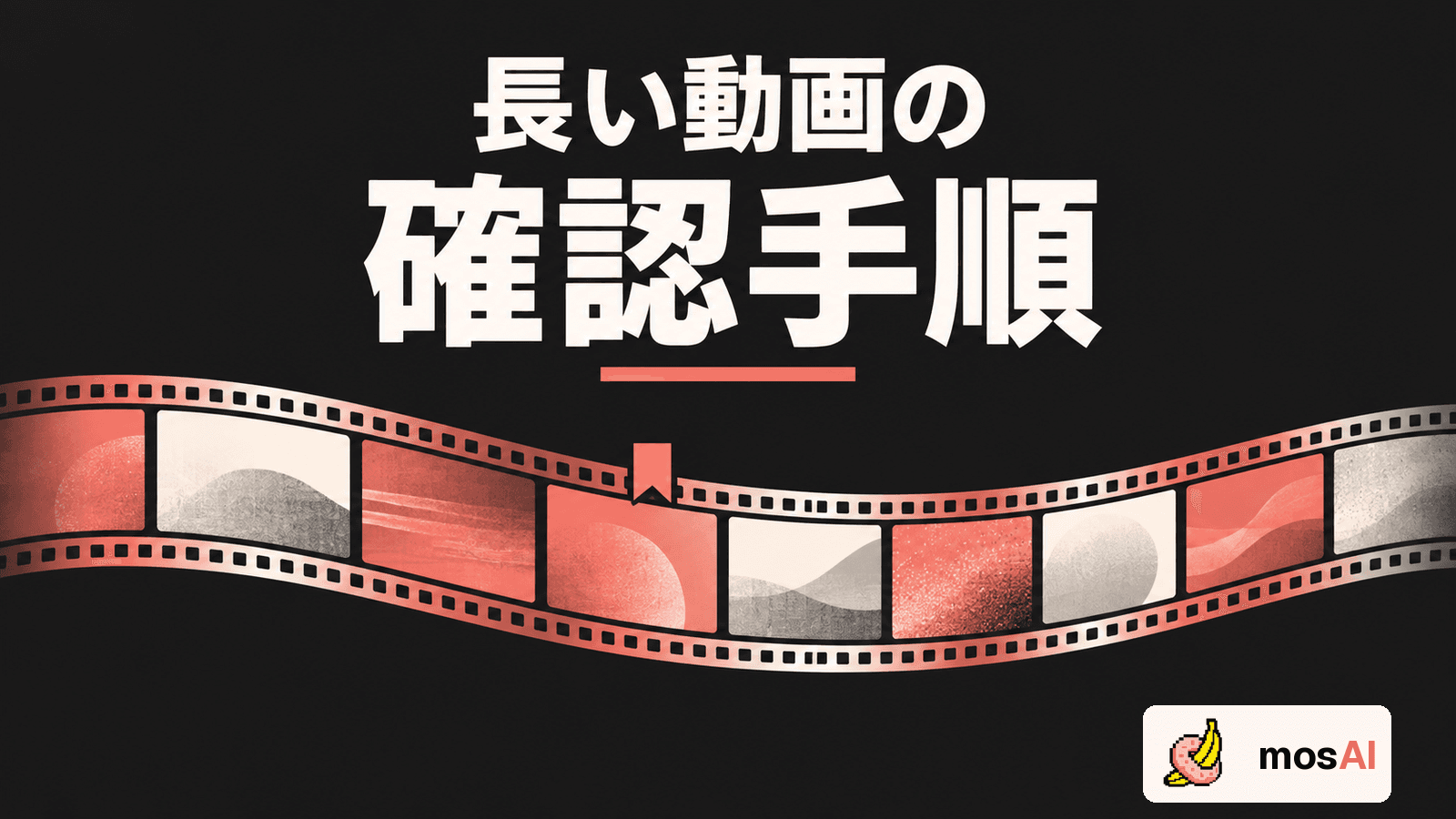
長時間動画のモザイクを確認するときは、全体を確認しやすい区間に分け、どこまで見たかと何が未解決かを別々に記録すると作業を整理できます。気になる場面だけを抜粋して見る方法では、見ていない区間が残ります。
この記事では、一本の長い動画について、全編を人が見直すための確認計画を紹介します。mosAIの自動保存の仕様を説明するものではなく、手元のメモや表で確認範囲を管理する運用例です。編集状態の中断・再開については保存と再開のガイドをご覧ください。
確認する動画と全体の長さを固定する
最初に、今見るファイルや作業対象を一つ決めます。同じ作品でも、カット前、カット後、書き出し後では時刻や長さが変わることがあります。別の版で作った確認記録を、そのまま流用しないようにします。
確認メモの先頭には、対象名、版または保存日時、全体の長さ、確認日を書きます。記録は「30分くらい見た」ではなく、対象の再生時刻で残します。作業に費やした時間と、動画上で見終えた時刻を分けるためです。
動画の編集内容が途中で変わった場合は、その記録がどの版に対するものかを明示します。新しい版へ移るときは、変わった部分だけでなく、前後のつながりや最終出力も改めて確認する計画にします。
全区間を台帳に置いてから見始める
区間は、場面の区切りや自分が集中して確認できる長さを目安に決めます。固定の分数で切らなければならないわけではありません。対象が動いている途中で区切る場合は、境界の前後を重ねて確認します。
以下は12分の動画を想定した架空の台帳例です。12分ならこの分け方が最適という意味ではありません。
| 区間 | 範囲 | 見た状態 | 残っている作業 |
|---|---|---|---|
| A | 00:00〜04:00 | 確認済み | 02:18付近の範囲を修正 |
| B | 04:00〜08:00 | 06:20で中断 | 06:20以降の確認 |
| C | 08:00〜12:00 | 未確認 | 区間全体を確認 |
最初に末尾までの区間を並べることで、まだ見ていない場所が可視化されます。「確認済み」だけを追記する方式だと、記録していない場所が未確認なのか、記録漏れなのか分からなくなることがあります。
区切りの時刻は管理の目印です。境界の一瞬が抜けないように、前の区間の終わりを見たうえで、次の区間の開始時は少し手前から再生します。
一巡目は全体、気になる箇所は前後を詳しく見る
AI解析の結果を確認する際は、冒頭から末尾までの流れを見ます。対象が画面へ入る瞬間、動きや向きが変わる場面、別の対象と重なる場面、場面転換の前後などは、必要に応じて止めて確認します。
気になる箇所を見つけたら、その時刻と問題の種類を記録します。修正をその場で行う場合も、どこから通常の確認へ戻るかを残します。細部の修正へ移るたびに全体の再生位置を見失わないためです。
倍速や飛ばし見だけで全編を確認したことにはしないでください。確認できない速さなら速度を落とし、短い変化は停止やフレーム単位の移動も使います。特定の再生速度や回数だけで、見落としがなくなるという保証はありません。
音声も処理・納品の対象に含むなら、映像だけを見た区間と音声まで聴いた区間を区別します。消音で確認した記録を、そのまま音声確認済みとは扱わないようにします。
「見た」と「直した」を別の欄にする
区間全体を見終わっても、その中の問題が解消したとは限りません。台帳には確認範囲を、問題メモには修正対象と状態を記録します。
問題メモは、例えば次の形です。これも説明用の記入例です。
- 番号01:02:18付近。動き始めに範囲が足りない。修正待ち
- 番号02:05:42付近。修正済み。前後の再確認待ち
- 番号03:09:10付近。編集画面で再確認済み。最終出力の確認待ち
これにより「A区間は見終わったが、番号01が残る」という状態を表せます。修正済みの件数と全編確認の進み具合を一つのチェック数にまとめると、未確認区間が隠れることがあるためです。
必要な修正はフレームとトラックの修正ガイドを参照して行います。修正が終わったら、その瞬間だけでなく始まりと終わりの前後も見直します。
QA候補は追加の確認先として使う
mosAIでQA候補が表示される場合、その時刻は詳しく確認するための手がかりになります。候補がない区間も、全体の確認計画から外しません。候補の有無だけで、全編の問題の有無は判断できないためです。
台帳では、QA候補へ移動して確認した作業と、区間を連続して見た作業を分けます。候補へ何度も移動しているうちに、間の区間を見ていないのに終わったつもりになることを避けるためです。表示の意味はQA候補の見方で確認できます。
中断時には、次に再生する場所まで残す
休憩や別作業へ移る前に、対象の版、最後に見た時刻、再開する時刻、未解決の番号を残します。再開時刻は最後に見た位置より少し前に置き、つながりを確認してから進めます。
例えば「B区間、06:20で中断。06:10から再開。番号02は前後の確認待ち」と書きます。10秒という幅はこの例の指定で、どの動画でも十分とする基準ではありません。場面の変化を見直せる位置を選んでください。
集中して追えなくなったと感じたら、そのまま確認済みを増やすより、中断して再開位置を明確にします。二人で担当する場合も、担当者ごとの区間、境界の確認、残る問題を共有できる形にします。mosAIのアカウント共有や共同編集を推奨するものではありません。
最終ファイルは新しい確認対象として扱う
編集画面で全区間を見た後、書き出して保存したファイルを人が全編確認します。保存した出力には、編集画面で見たつもりの変更が実際に反映されているか、映像や音声が最後まで意図どおりかを確認する必要があります。
最終出力用の台帳では、最初は全区間を未確認にします。前の台帳を複製する場合も、確認済みの印をそのまま引き継がないでください。再書き出しをした場合は、新しい出力を対象に全編を確認し直します。
完了前には「全区間を見た」「未解決の問題がない」「対象が納品する最終ファイルである」の三点を照合します。これらは作業完了のための運用上の確認であり、法的適合や投稿審査の通過を保証するものではありません。
初回の一本から、確認記録を使ってみる
mosAIを制作に取り入れるなら、サービスの流れを確認し、登録・ログイン後、利用権限と必要な同意を確認できた動画でAI解析を試してください。最初は自分で確認を最後まで行える一本を選び、結果の確認・修正・書き出し・全編確認の記録を残すと、長い動画へ広げる際の課題が分かります。
本記事は2026年10月11日時点のmosAI実装に照らした確認作業の提案です。区間台帳や担当割り当てが製品内に自動作成されるという説明ではありません。AI解析の結果と保存した最終ファイルを、人が確認する工程を確保してください。