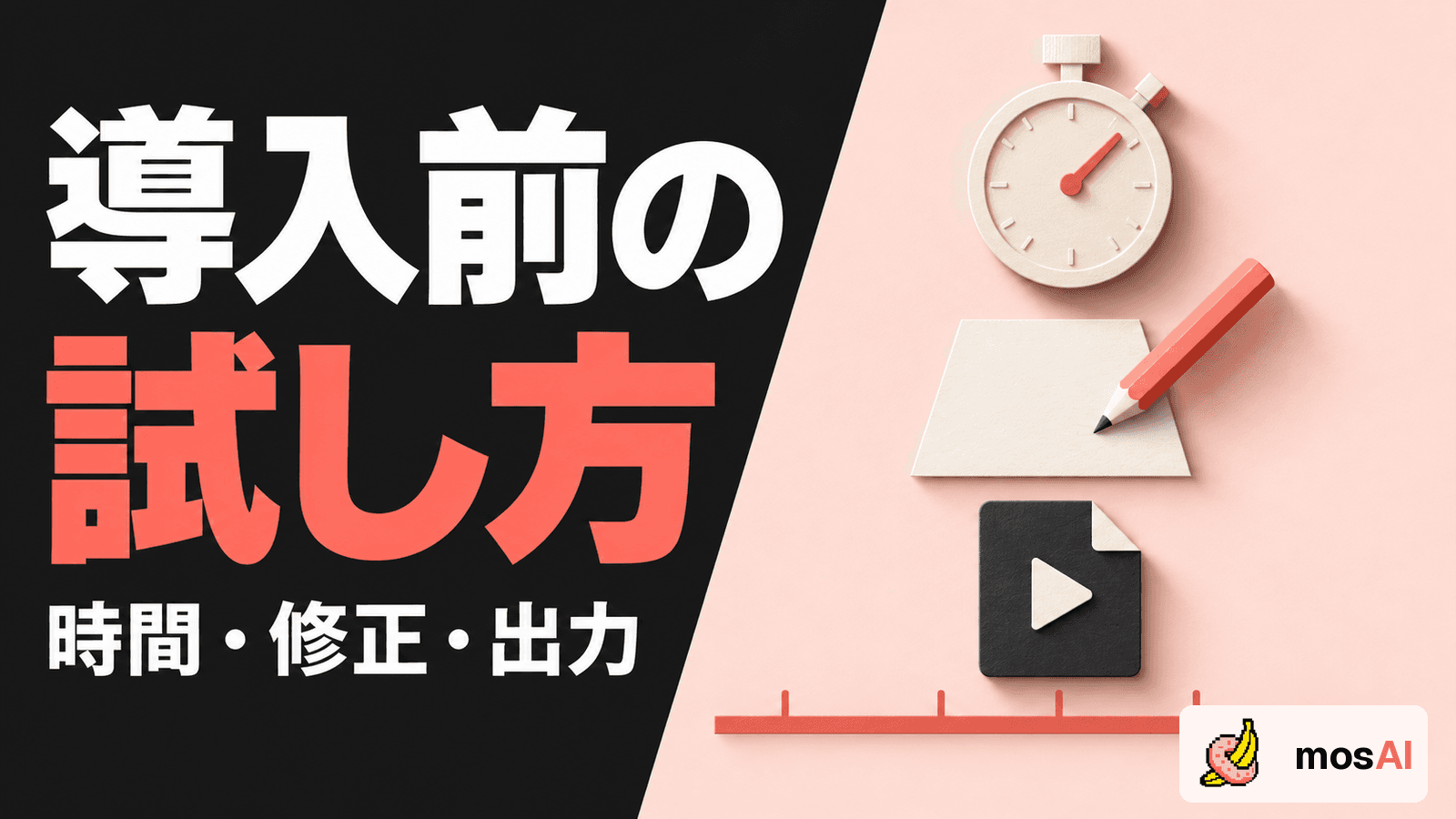
AIモザイクを仕事へ取り入れるときは、普段の制作に近い動画で、解析から修正・出力・最終確認までを一度通し、使える条件と追加検証が必要な条件を分けるのがおすすめです。検出結果を一場面見ただけでは、実際の仕事に組み込めるかは判断できません。
この記事ではmosAIを試すための評価シートを紹介します。特定の精度や時間短縮を約束するものではなく、自分の素材・環境・確認体制で導入範囲を決めるための手順です。
最初に「何を改善したいか」を一つ決める
導入目的が曖昧だと、試したあとに「便利そう」で終わりがちです。まず、今の作業で困っていることを一つ書きます。
- 手作業で範囲を置く作業を、AI解析後の確認・修正へ移せるか確かめたい
- 解析結果に修正が必要なとき、自分で最後まで直せるか知りたい
- 普段の動画編集ソフトとの受け渡しを成立させたい
- ひとりで作業するときに、確認時間も含めて工程を組めるか確かめたい
そのうえで、「出力まで完了する」「修正方法が分からない箇所を残さない」など、自分の仕事で必要な条件を決めます。時間の目標を置く場合も、AI解析だけでなく人が確認する時間を含めてください。
短さだけでなく、普段の条件を代表する素材を選ぶ
最初は最後まで確認できる短い動画が扱いやすいでしょう。ただし、動きが少なく見やすい場面だけでは、普段の仕事との違いが大きくなる場合があります。
試す素材には、仕事でよく出てくる条件が含まれているかを記録します。たとえば、対象の動き、画面内での大きさ、場面の切り替え、明るさ、重なりなどです。どの条件で結果が変わるかを決め付けず、確認する観点として使います。
| 素材の選び方 | 試して分かること | まだ分からないこと |
|---|---|---|
| 短い代表素材を1本 | 基本操作と受け渡し、含まれる条件での修正 | 含まれない条件や長尺全体での作業負担 |
| 条件の違う素材を追加 | 条件ごとのつまずき、必要な確認や修正 | 未検証の撮影条件での結果 |
| 実務に近い長さで試す | 自分の確認体制と工程の組み方 | すべての案件で同じ結果が出ること |
試験用でも、外部サービスへ送信・処理するために必要な権利と同意を確認してください。利用条件を確認できない素材を、性能確認だけを目的にアップロードしないでください。
解析前に記録する条件をそろえる
後日もう一度試すなら、結果だけでなく入力条件が必要です。ファイル名、長さ、解像度、フレームレート、利用環境、試験日、選択した設定をメモします。分からない項目は、推測で埋めず「未確認」とします。
mosAIを開始するときは、その時点で表示される利用可能な機能と解析条件を確認します。料金や利用量は公式の料金案内と開始前の表示で確かめてください。過去の記事や別の日の表示を、そのまま今回の条件として使わないことが大切です。
同じ素材で設定を変える場合は、変更した項目を一つずつ記録します。複数の条件を同時に変えると、何が結果に影響したかが分かりにくくなります。再解析が必要な操作かどうかも、実行前に確認します。
評価シートは五つの観点で埋める
次の表を手元のメモへコピーして使えます。点数を無理に合計するより、「続行できた」「要調整」「未確認」と理由を残す方が、次の行動を決めやすくなります。
| 評価項目 | 記録する問い |
|---|---|
| 対象との相性 | 今回の対象に、利用できる機能が対応しているか |
| 結果の確認 | 全編を確認し、修正が必要な時刻を特定できたか |
| 修正の実行 | 必要な箇所を直せたか。操作が不明な箇所はどこか |
| 出力と受け渡し | 保存した動画を開き、普段の後工程へ渡せたか |
| 継続できる体制 | 全編確認を行う担当と時間を確保できるか |
「気になった箇所が3件」のような記録をしても、それだけで精度を何%と算出しないでください。何を一件と数えるか、見落とした箇所がないか、どの条件を調べたかがそろわなければ、他の素材との比較はできません。
修正が必要な場面は時刻と内容を残します。記録方法は修正指示のテンプレートが使えます。
mosAIでは、直して書き出すところまで試す
mosAIは、解析結果を確認し、必要な修正を行ってから処理済み動画を書き出す流れです。試験でもこの最後まで進めることで、使い方の疑問と素材に関する課題を分けられます。
たとえば、処理範囲の位置を調整したい場面があれば、その場面を実際に直せるか確認します。自分では判断できない箇所が残ったら、評価シートに未解決として記載してください。操作が分からない状態を「問題なし」として集計しないことが重要です。
書き出したファイルは、編集画面とは別に開いて全編確認します。普段の制作でさらに字幕を加えるなら、その後工程も試します。後工程の最終出力も確認し、入力から納品前までの受け渡しが成立するかを確かめます。
基本操作はmosAIの最初の1本ガイド、工程の組み方は動画編集とモザイク処理の順番で確認できます。
時間を測るなら、人の作業と待ち時間を分ける
導入の負担を考える際は、全体の経過時間に加えて、自分が操作・確認していた時間を記録します。解析を待つ時間と、画面を見続ける必要がある確認時間は、予定の組み方が異なります。
最初の試験には、操作を覚える時間も含まれます。それを通常運用と同じと見なしたり、逆に都合よく取り除いて改善を断定したりせず、「初回の操作確認を含む」と残します。過去の手作業との比較も、同じ素材・同じ確認範囲でない場合は条件の差を書き添えましょう。
詳細な時間の分け方は処理時間の見積もり方を参照してください。本稿の評価では、時間以外の未解決事項も残します。
結果は「導入範囲」「追加検証」「保留」に分ける
試験後は、次の三つを短くまとめます。
- 導入範囲:今回確認できた条件で、どの工程に使うか
- 追加検証:今回含まれなかった条件、まだ試していない操作
- 保留事項:修正が完了しない、必要な確認時間を確保できないなど
短い1本の結果で、すべての案件への導入を決める必要はありません。代表素材で工程を確かめ、条件の異なる素材を追加しながら、使う範囲を広げるか判断します。評価シートは試験日と一緒に残し、利用機能や制作条件が変わったら見直してください。
mosAIの使い方・詳細を見るで工程を確認し、試す条件を決めたら登録・ログインから進められます。AI解析には見落としや誤検出があります。導入後も、人による結果の全編確認、必要な修正、保存した最終ファイルの確認を制作工程に残しましょう。